Kitegra機能
Message Monitor
メッセージの処理内容を図の横で確認
Message Monitor は、開いている iFlow の最新メッセージを図の横に表示し、SAP のエラーを解説し、作業中は TRACE をオンのまま保ちます。
使用した異なる iFlow の数がプランにカウントされます。アカウントなしで 5 つ、それ以降はプランに応じて。
実際の動きを見る

できること
1
開いている iFlow のメッセージ
最新メッセージを図の横のパネルに表示し、SAP のエラーも解説します。
2
ワンクリックで TRACE
開いている iFlow のログレベルを TRACE に設定し、作業中はそのまま維持します。
3
ステップごとの内容
図上でのメッセージの経路と、各ステップ前の本文、ヘッダー、プロパティ。
4
ログ、検索、所要時間
メッセージログ、Message ID または Correlation ID による検索、タイムライン、ステップごとの所要時間。
関連記事
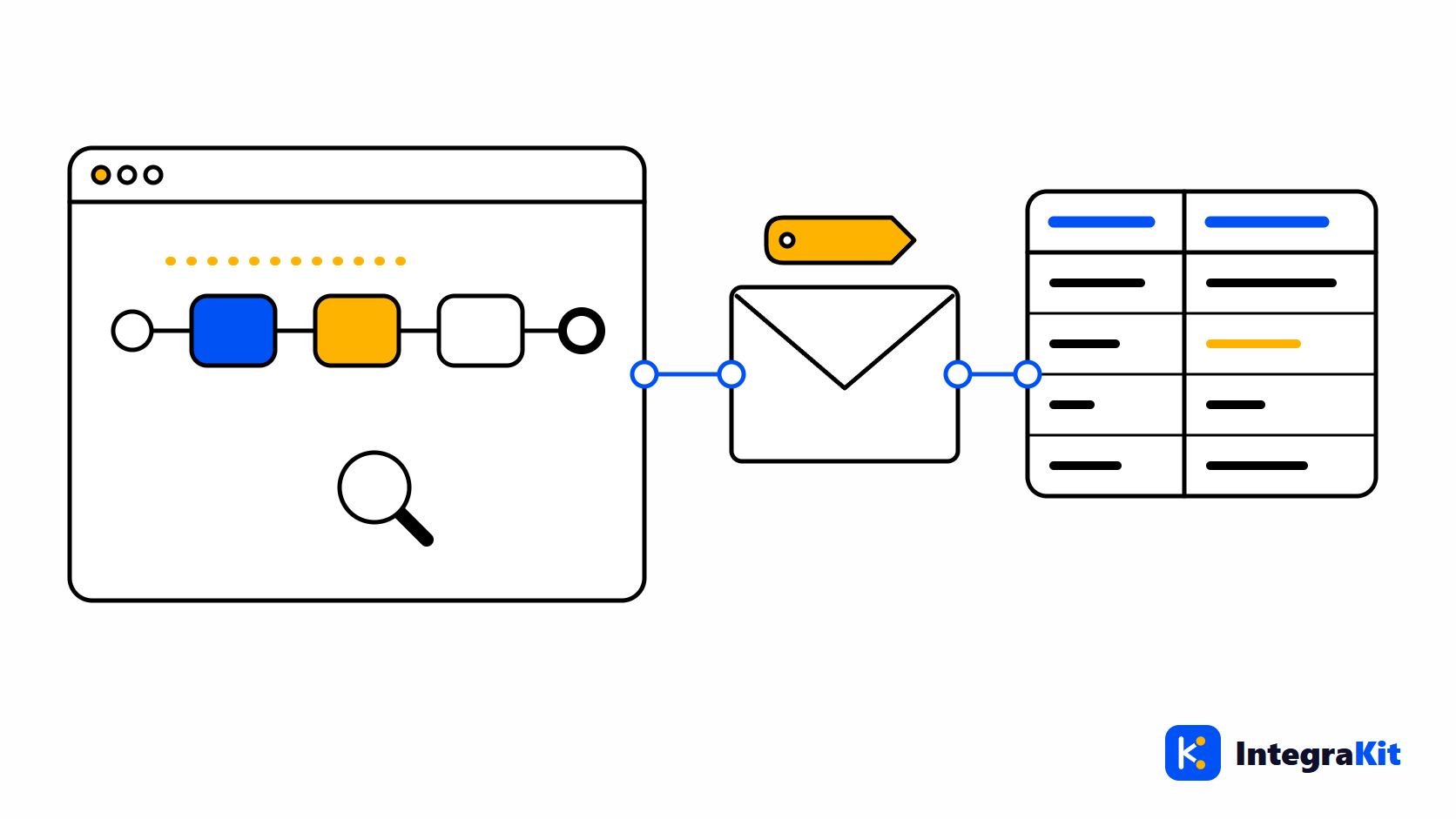
SAP CPI のメッセージをステップごとにトレースする:iFlow デザイナーを離れずに確認
SAP CPI のログレベル TRACE が記録する内容、モニターでステップ前の内容を読む方法、そして iFlow のダイアグラム上でメッセージの経路とペイロードを追う方法を解説します。
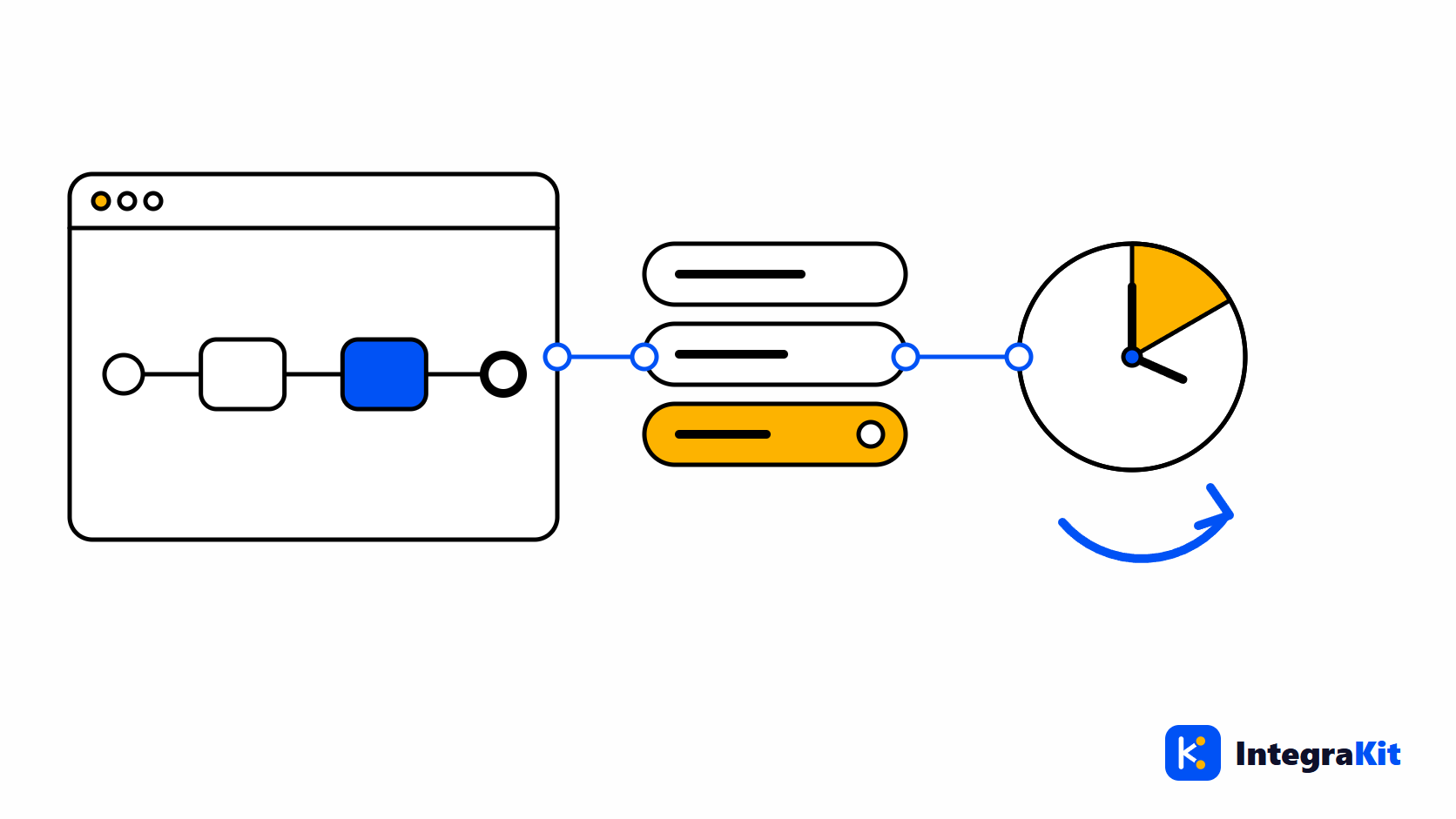
SAP CPI のログレベル TRACE:自動でオフになる理由と、安全にオンのまま保つ方法
SAP CPI のログレベル TRACE が約 10 分で元に戻る理由、保存される内容と期間、本番でのリスク、そして作業中だけオンにしておく方法を解説します。
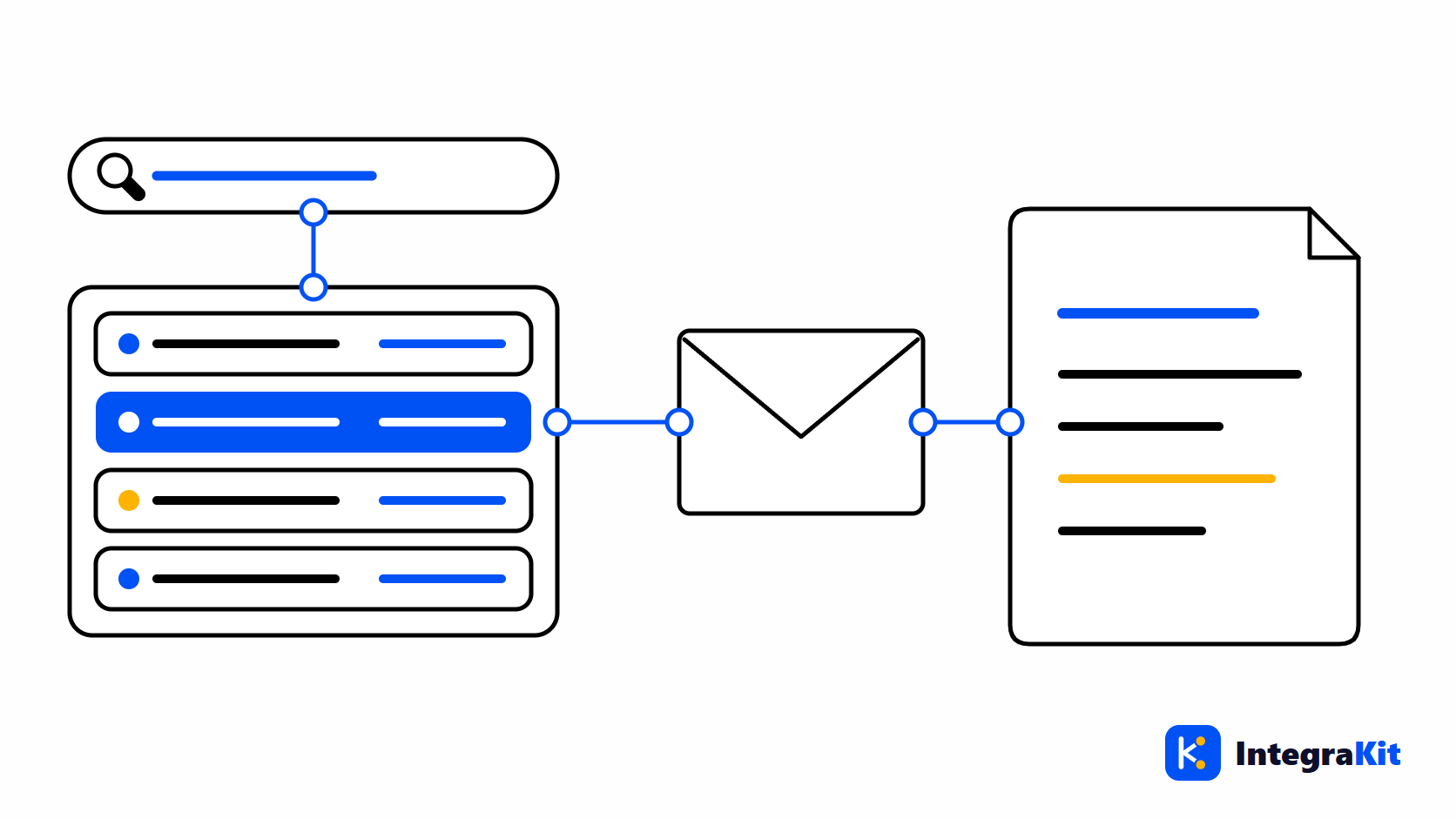
SAP CPI のメッセージを Message ID または Correlation ID で探す方法
SAP CPI の Message ID、Correlation ID、Application ID の出どころ、モニターと API での検索方法、そしてメッセージと関連メッセージを開く方法を解説します。
デザイナーを離れずに iFlow を操作
Kitegra を Chrome または Microsoft Edge に追加しましょう。アカウント不要で無料で始められます。