Kitegra 2.0:SAP CPI の入力補完、メッセージトレース、iFlow Inspector、ドキュメント生成
SAP Integration Suite の iFlow デザイナー向け Chrome・Edge 拡張機能。入力補完と式のチェック、メッセージとトレース、レビュー用チェック、設計ドキュメント、開発者ツールを提供します。
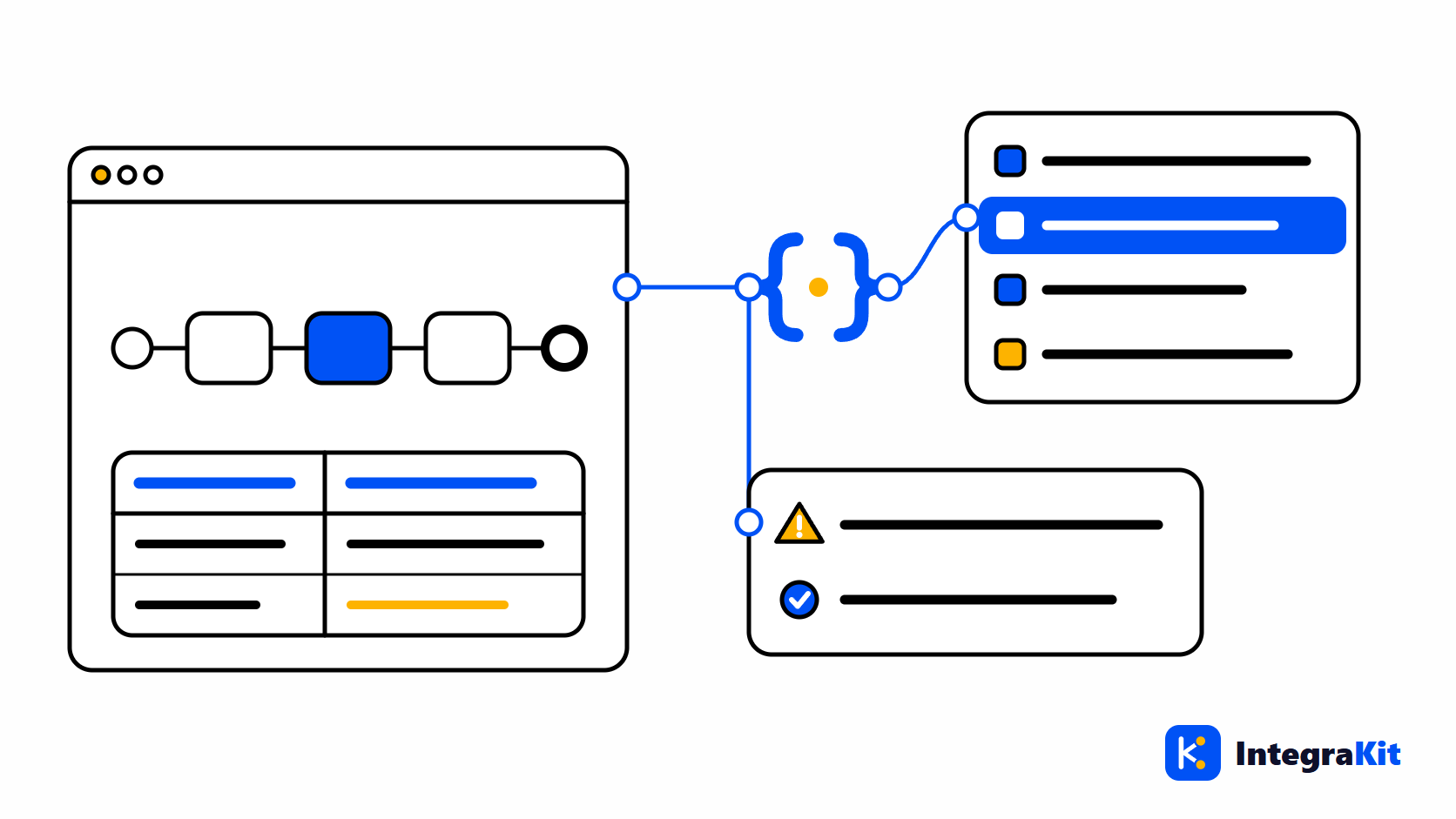
SAP Integration Suite のデザイナーで iFlow を作っていると、何度もデザイナーを離れることになります。メッセージが何をしたのかを見るためにモニターへ、マッピング仕様を見るためにスプレッドシートへ、エンドポイントを呼び出すために別のツールへ、どの命名ルールが適用されるのかを聞くために同僚のところへ。Kitegra は、そうした作業を編集中のダイアグラムのすぐ横に持ってくる Chrome・Edge 拡張機能です。
バージョン 2.0 では、1 つのモジュールから 5 つの領域へと広がりました。この記事では、各領域の役割、拡張機能が tenant の何をいつ変更するのか、何を保存し何を同期するのか、そして各プランで何件の iFlow を扱えるのかを説明します。Kitegra の Chrome 拡張機能の 1 つです。
iFlow デザイナーを囲む 5 つの領域
iFlow を開くと、表示モードでも編集モードでも、ダイアグラムのツールバーに Kitegra のボックスが表示されます。「メッセージ」、「ログ」、「iFlow 情報」にはそれぞれ専用のボタンがあり、ほかのツールはすべて最後のボタンの奥にあるメニューに入っています。キーボードでは Alt+Shift+P でそのメニューを開けます。どのツールも、ページ上で自由に動かせるパネルを開きます。ツールは次の 5 つの領域に分かれています。
- Helper(Integration Flow Helper):デザイナー自身の入力欄で候補とチェックを表示し、iFlow をすばやく書けるようにします。
- Message Monitor:開いている iFlow のメッセージ、トレース、ログをデザイナー内で表示します。
- iFlow Inspector:デプロイ済み iFlow の詳細、命名と設計のチェック、検索。
- iFlow Docs:iFlow または Message Mapping から生成されるドキュメント。
- Toolbox(画面上の表示は「ツールボックス」):ペイロードの比較・変換・生成、スニペット、メモ、HTTP リクエストのための無料ツール。
各領域はオプションページの「モジュール」でオフにできます。そのほか、tenant を使いやすくするワークスペースの追加機能として、環境バー、タブのブランディング、モニタリングへのリンク、キーボードショートカットがあります。
Helper:iFlow をすばやく書く
デザイナーの入力欄に ${ または $ と入力すると、iFlow のその位置で使える名前の一覧が開きます。Helper のほかの機能も、同じ iFlow のモデルをもとに動きます。
- 候補:iFlow が設定する header と exchange property、SAP と Camel の標準 header、
{{…}}パラメーター、変数、Data Store、そして認証情報の入力欄では Security Material と Keystore の名前。 - 式のチェック:閉じていない式、余分なスペース、現在のステップより前にどこでも設定されていない header、EDMX にない OData 名。
- ソース:サンプルペイロードからの XPath パス、OpenAPI・Swagger・Postman ファイルからの URL とボディ、ProcessDirect と JMS で渡される header。
- ダイアグラムを整列:編集モードでダイアグラムをワンクリックで整えます。Save で保存され、隣の元に戻すボタンで元に戻せます。
これまでの 6 本の記事では、これらの機能をさらに詳しく説明しています。まずは SAP CPI の Camel Simple 式からどうぞ。
Message Monitor:何が起きたのかを見る
- メッセージ:開いている iFlow の最新メッセージを、ダイアグラムの横のパネルにステータス、時刻、所要時間とともに表示し、SAP のエラーを「よくある原因:」の下で説明します。
- Trace:スイッチ 1 つで iFlow のログレベルを TRACE にし、作業中はオンのまま保ちます。
- 図に表示:トレースされたメッセージが通ったステップをダイアグラム上で色付けし、ステップをクリックすると、その前のボディ、header、exchange property を表示します。
- メッセージログ:Message ID または Correlation ID で検索できるログビューアー。関連メッセージのタイムラインと、ダイアグラム上のステップごとの所要時間も表示します。
全体の流れは メッセージをステップごとにトレースするで紹介しています。
iFlow Inspector と iFlow Docs:レビューとドキュメント化
- 命名:チームで合意したルールをすべてのステップでチェックし、提案する名前と「名前を変更」ボタンを表示します。
- 設計チェック:エラー処理、平文のシークレット、安全でないプロトコル、スクリプトのリスクなどを確認し、0 から 100 のスコア、ベースライン、HTML・PDF・Excel のレポートを出します。チェック項目は iFlow レビューのチェックリストにまとめています。
- iFlow 情報:デプロイ、エンドポイント、Data Store エントリ、変数、編集ロック。必要なときは Undeploy、Unlock、「削除」を使えます。
- iFlow 内、またはその package 全体を検索。
- iFlow から生成する設計ドキュメント。Word、PDF、HTML 形式で、ダイアグラムと各プロセスの説明文を含み、独自の Word テンプレートに埋め込むこともできます。技術設計書の生成を参照してください。
- Message Mapping 用の Excel マッピングシートと、スクリプトの説明。
Toolbox とワークスペース
- 「ペイロード比較」、「フォーマット変換」、異常データも作れる「テストペイロード生成」、Groovy のスニペットとチートシート、そして iFlow ごと・tenant ごと・全体共通のメモ。
- iFlow のエンドポイント用の HTTP Runner。Process Integration Runtime のサービスキーを使った OAuth に対応します。
- tenant ごとの環境バー(PROD、TEST、DEV)とタブのブランディング、モニタリングへのリンク、キーボードショートカット、プロパティペインのサイズ。
インターフェースは 15 言語に対応し、ライトモードとダークモードを利用できます。
使い始める手順
- Kitegra を Chrome または Microsoft Edge に追加します。
- 自分の tenant(
*.hana.ondemand.comのアドレス)で、SAP Integration Suite のデザイナーから iFlow を開きます。 - Content Modifier の値などの入力欄をクリックし、
${または$と入力して、一覧から名前を選びます。 - ダイアグラムのツールバーにある Kitegra のボックスで「メッセージ」、「ログ」、「iFlow 情報」をクリックするか、メニューを開いて「インスペクター」やほかのツールを使います。
- 拡張機能のポップアップを開くと、tenant、package、iFlow の一覧や、Toolbox のページがある「ツール」ビューを使えます。
アカウントがなくても、各モジュールを 5 つの iFlow で使えます。それ以上の iFlow で使うには、拡張機能で Kitegra でサインインを選んでください。
次の iFlow で試してみましょう
Kitegra を Kitegra のほかの Chrome 拡張機能と並べて確認し、各プランの内容を比較できます。
tenant の何を、いつ変更するのか
拡張機能は、あなた自身の SAP セッションで、開いている iFlow とそのメッセージやログを読み取ります。iFlow の内容を保存、デプロイ、編集することはありません。「名前を変更」とスニペットはデザイナーの入力欄に文字を入力するだけで、保存するのはあなたです。tenant を変更するのは、次の 4 つの名前の付いた操作のいずれかをクリックしたときだけです。
| 操作 | 内容 | 実行前の確認 |
|---|---|---|
| Trace | 開いている iFlow のログレベルを TRACE にし、作業中はオンのまま保ちます。オフにすると元のレベルに戻ります | クリックで実行され、ツールチップで内容を説明します |
| Undeploy | 再びデプロイされるまで、Cloud Integration 上でその iFlow を停止します | 確認のため iFlow の名前を入力します |
| Unlock | ほかのユーザーがその iFlow にかけている編集ロックを解除します | ダイアログに、誰がいつからロックしているかが表示されます |
| 削除 | Data Store のエントリを 1 件、完全に削除します | ダイアログにストアとエントリの名前が表示されます |
オプションページのスイッチ「テナントを変更する操作を許可」1 つで、4 つすべてをオフにできます。オフにするとボタンが消え、拡張機能はこれらの操作を拒否します。HTTP Runner が送るのは、あなたが自分で書いて送信したリクエストだけです。
何を保存し、何を同期するのか
- メッセージの内容(ボディ、header、プロパティ、添付ファイル、ログ)はページ内に表示されるだけで、保存されることも、どこかへ送られることもありません。
- Kitegra アカウントがない場合、ブラウザーの外に出るデータはありません。
- サインインすると、Kitegra は開いた iFlow ごとに、その名前と ID、package、デザイナーへのリンク、使ったモジュール、日付、SAP アカウントの一方向ハッシュを保存し、プランの iFlow 数のカウントに使います。
- サインインすると、あなたが書いたものがどのコンピューターにも引き継がれます。設定とショートカット、メモ、命名ルール、設計チェックの設定とベースライン、tenant のブランディング、スニペット、そして認証値とシークレット変数をすべて取り除いた HTTP Runner のコレクションです。オプションページの Kitegra ダッシュボードのスイッチがオン(初期設定でオン)のときは、package と iFlow の名前と ID も送信されます。チームプランでは、チームのオーナーがそれらとあなたのメモを見られます。
- 送信されないもの:メッセージの内容、スクリプト、マッピング、サンプルペイロード、API 仕様、認証情報、シークレット。「オプション › 同期」の「同期データを削除」で、同期されたデータを Kitegra から削除できます。
各プランで扱える iFlow の数
上限は異なる iFlow の数を、モジュールごとに、無期限でカウントします。すでに使った iFlow を開き直しても再カウントされません。また、あるモジュールで使った iFlow が別のモジュールでカウントされるのは、そのモジュールをその iFlow で使ったときだけです。
| プラン | モジュールごとの iFlow 数 |
|---|---|
| Kitegra アカウントなし | 5 |
| Free | 50 |
| Starter | 100 |
| Pro | 300 |
| Startup Team | メンバーごとに 300 |
| Growth Team, Scale Team | 上限なし |
Helper、Message Monitor、iFlow Inspector、iFlow Docs は iFlow をカウントします。Toolbox とワークスペースの追加機能はカウントしません。プランの上限を超えた iFlow には、デザイナーとポップアップで南京錠が表示されます。Kitegra のローンチ期間中は、Free プランを含め、サインインしているすべての人がすべてのツールを使えます。Kitegra でサインインすると、アカウントなしで使っていた iFlow はアカウントに引き継がれます。プランを比較する。
よくある質問
拡張機能は SAP の tenant を変更しますか?
変更するのは、名前の付いた 4 つの操作のいずれかをクリックしたときだけです。Trace、Undeploy、Unlock、そして(Data Store エントリの)削除です。Undeploy、Unlock、削除は事前に確認します。iFlow の内容を保存、デプロイ、編集することはありません。
tenant を変更する操作をオフにできますか?
できます。オプションページで「テナントを変更する操作を許可」をオフにすると、ボタンが消え、拡張機能はこれらの操作を拒否します。
Kitegra アカウントは必要ですか?
いいえ。アカウントがなくても各モジュールを 5 つの iFlow で使え、ブラウザーの外に出るデータはありません。Kitegra でサインインすると、より多くの iFlow で使えるようになり、設定、メモ、ルールをどのコンピューターでも使えます。
同期で Kitegra に送られるものは何ですか?
拡張機能であなたが書いたものだけです。設定、ショートカット、メモ、命名ルール、設計チェックの設定、tenant のブランディング、スニペット、そして認証値とシークレット変数を除いた HTTP Runner のコレクションです。メッセージの内容、スクリプト、マッピング、認証情報が送られることはありません。
Kitegra にメッセージの内容が見えますか?
いいえ。ボディ、header、プロパティ、添付ファイル、ログはページ内に表示されるだけで、保存も送信もされません。
どのモジュールがプランの上限にカウントされますか?
Helper、Message Monitor、iFlow Inspector、iFlow Docs が、それぞれ異なる iFlow の数をカウントします。アカウントなしで 5、Free で 50、Starter で 100、Pro で 300 です。Startup Team はメンバーごとに 300、Growth Team と Scale Team は上限なしです。Toolbox とワークスペースの追加機能は iFlow をカウントしません。
対応しているブラウザーと SAP 製品は何ですか?
Chrome と Microsoft Edge で、*.hana.ondemand.com 上の SAP Integration Suite(SAP Cloud Integration、SAP CPI とも呼ばれます)の iFlow デザイナーに対応しています。