Modulo di questo articolo: iFlow Docs
Generare dall'iFlow il documento di design tecnico di SAP CPI
Cosa deve contenere un documento di design tecnico per SAP CPI, una struttura da seguire e come generarlo dall'iFlow in Word, PDF o HTML, oppure nel tuo modello.
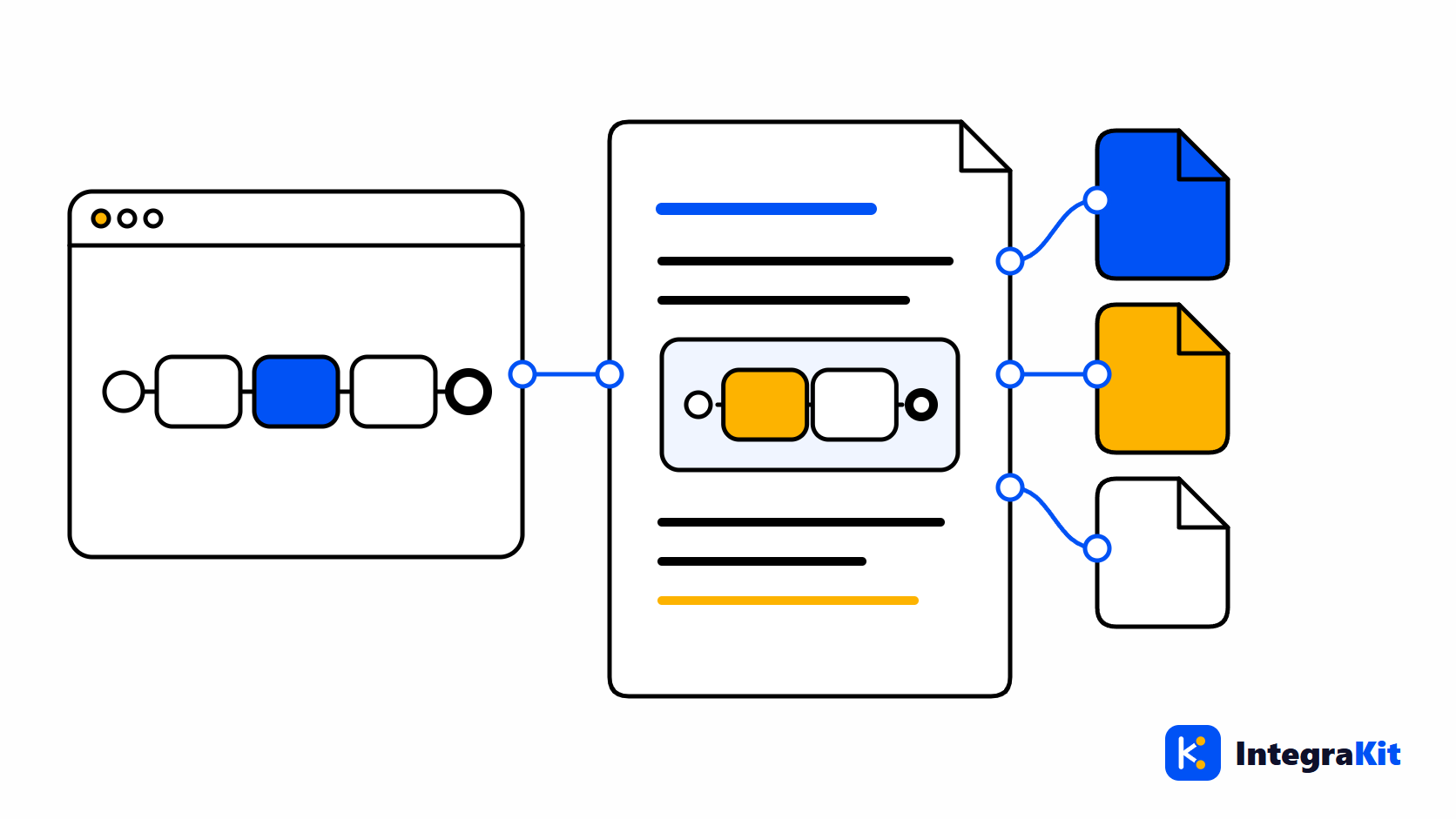
Ogni progetto SAP Cloud Integration (SAP CPI) richiede un documento di design tecnico, e la maggior parte viene scritta due volte: una prima dello sviluppo, a partire dalla specifica, e un'altra alla consegna, a partire dall'iFlow, perché l'iFlow è cambiato. La seconda è in gran parte una copia di ciò che l'iFlow dice già.
Questo articolo elenca cosa deve contenere un documento di design tecnico per un iFlow e mostra come generarlo dall'iFlow stesso, in Word, PDF o HTML, oppure nel modello Word della tua azienda.
A cosa serve il documento
Un documento di design tecnico spiega a chi non ha costruito l'iFlow come funziona: quali sistemi collega, cosa fa a un messaggio lungo il percorso, come fallisce e cosa serve alle operations per gestirlo. Si legge nelle revisioni, alla consegna e mesi dopo, quando l'interfaccia si rompe.
Cosa metterci
- Panoramica dell'interfaccia: nome, ID, package, scopo, sender e receiver con i loro adapter e indirizzi.
- Flusso: un diagramma e, per ogni processo, una breve descrizione di ciò che succede al messaggio.
- Routing: ogni Router, le sue route con le relative condizioni e la route predefinita.
- Mapping e script: cosa fa ciascuno, in una o due frasi.
- Header e proprietà: cosa l'iFlow imposta e legge.
- Gestione degli errori: gli Exception Subprocess e cosa fanno.
- Sicurezza: i nomi delle credenziali e delle chiavi che usa (mai i segreti).
- Parametri esternalizzati, e i Data Store, le code JMS e i collegamenti ProcessDirect che usa.
- Operations: dove monitorarlo, cosa fare quando fallisce, chi contattare.
Perché i documenti scritti a mano invecchiano
Ogni voce di quell'elenco è già nell'iFlow. Scriverla a mano significa copiare indirizzi, condizioni e nomi di parametri, e ogni modifica all'iFlow rende la copia un po' più sbagliata. Un documento generato dall'iFlow è corretto il giorno in cui viene creato, e rigenerarlo dopo una modifica richiede un minuto.
Generarlo dall'iFlow
- Apri l'iFlow nel designer, fai clic sul pulsante «Strumenti Kitegra» e scegli «Documenta questo iFlow». Il Documento dell’iFlow si apre in una nuova scheda.
- Controlla i dati che ha letto: partecipanti e adapter, processi e relativi step, route, mapping e script, header e proprietà, parametri, nomi del Security Material, store e collegamenti, e la gestione degli errori.
- Scegli un Modello: Progettazione tecnica, Riepilogo breve o Passaggio alle operazioni.
- Compila Progetto e Autore; vengono conservati per il documento successivo.
- Scaricalo in Word, PDF o HTML.
Il diagramma viene disegnato dall'iFlow, e ogni processo riceve una descrizione come «Riceve messaggi da … tramite …» e «In caso di errore: …». Senza il designer, scegli invece «Carica un iFlow (ZIP o .iflw)»; un file caricato non conta per gli iFlow del tuo piano. Le etichette del PDF sono in inglese.
Usare il modello Word della tua azienda
Se il tuo progetto ha un modello, scegli «Il tuo modello Word». Scrivi dei segnaposto in un file .docx dove devono andare i dati, poi scegli «Compila e scarica»:
Interface:   {{iflowName}} ({{iflowId}})
Package:     {{package}}
Project:     {{project}}        Author: {{author}}        Date: {{date}}

Purpose
{{description}}

Senders: {{senders}}        Receivers: {{receivers}}
Adapters: {{adapters}}

How it works
{{narrative}}

Routing: {{routes}}
Scripts: {{scripts}}
Error handling: {{errorHandling}}
La pagina elenca ogni segnaposto che compila, tra cui {{iflowName}}, {{package}}, {{narrative}}, {{routes}}, {{parameters}}, {{securityMaterial}} e {{errorHandling}}. I Message Mapping hanno un foglio a parte: vedi documentazione dei Message Mapping in Excel.
Come aiuta Kitegra
I documenti sono l'area iFlow Docs di Kitegra. Il documento viene costruito nel tuo browser; script e mapping non vengono mai inviati a Kitegra. Prima di documentare un iFlow, la checklist di revisione intercetta ciò che non vorresti mettere per iscritto.
Helper, Message Monitor, iFlow Inspector e iFlow Docs contano ciascuno gli iFlow su cui li usi: 5 per modulo senza un account Kitegra, 50 con il piano Free, 100 con Starter e 300 con Pro; Business non ha limiti. La Toolbox e gli extra dell'area di lavoro sono gratuiti. Confronta i piani.
Provalo nel tuo prossimo iFlow
Scopri cosa aggiunge Kitegra attorno al designer di SAP Integration Suite, oppure guardalo accanto alle altre estensioni Chrome di Kitegra.
Domande frequenti
Cosa deve contenere un documento di design tecnico per SAP CPI?
Una panoramica dell'interfaccia, il flusso con un diagramma, il routing, mapping e script, header e proprietà, la gestione degli errori, i nomi relativi alla sicurezza, i parametri, store e collegamenti, e note per le operations.
Posso generare il documento dall'iFlow?
Sì. Scegli «Documenta questo iFlow» nel menu «Strumenti Kitegra», scegli un modello e scaricalo in Word, PDF o HTML.
Posso usare il modello Word della mia azienda?
Sì. Scrivi i segnaposto elencati, come {{iflowName}} o {{narrative}}, in un file .docx e scegli «Compila e scarica».
Serve il designer aperto?
No. Puoi invece caricare un file ZIP dell'iFlow o un file .iflw, e un file caricato non conta per gli iFlow del tuo piano.
Il documento include le password?
No. Elenca solo i nomi di credenziali e chiavi, mai i segreti.
Il mio iFlow viene inviato a Kitegra?
No. Il documento viene costruito nel tuo browser; script e mapping non vengono mai inviati.