Kitegra 2.0: autocompletamento, trace dei messaggi, iFlow Inspector e documentazione per SAP CPI
Estensione per Chrome ed Edge per il designer di iFlow di SAP Integration Suite: autocompletamento e lint, messaggi e trace, controlli di revisione, documenti di design e strumenti.
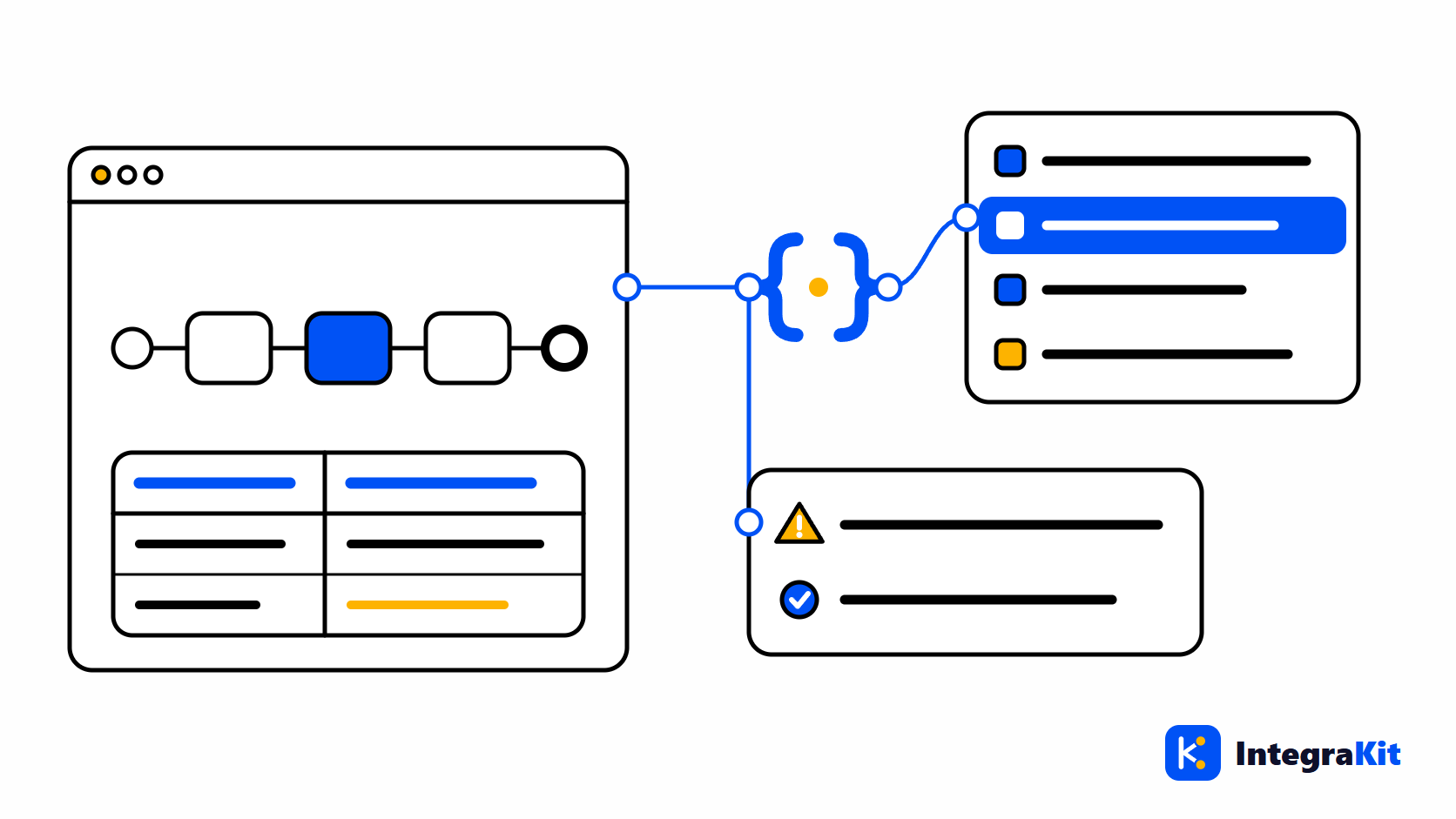
Costruire un iFlow nel designer di SAP Integration Suite significa uscirne spesso: verso il monitor per vedere cosa ha fatto un messaggio, verso un foglio di calcolo per la specifica del mapping, verso un altro strumento per chiamare l'endpoint, verso un collega per chiedere quale regola di denominazione vale. Kitegra è un'estensione per Chrome ed Edge che porta questo lavoro accanto al diagramma che stai modificando.
La versione 2.0 passa da un modulo a cinque aree. Questo articolo spiega cosa fa ciascuna, cosa cambia l'estensione nel tuo tenant e quando, cosa conserva e cosa sincronizza, e quanti iFlow copre ogni piano. Fa parte delle estensioni Chrome di Kitegra.
Cinque aree attorno al designer di iFlow
Apri un iFlow e nella barra degli strumenti del diagramma compare un riquadro Kitegra, sia in visualizzazione sia in modifica. Messaggi, Log e Info iFlow vi hanno un proprio pulsante; tutti gli altri strumenti sono nel menu dietro l'ultimo pulsante, e Alt+Shift+P apre quel menu da tastiera. Ogni strumento apre un pannello che puoi spostare nella pagina. Gli strumenti appartengono a cinque aree:
- Helper (Integration Flow Helper): scrivere iFlow più velocemente, con suggerimenti e controlli nei campi stessi del designer.
- Message Monitor: messaggi, trace e log dell’iFlow aperto, direttamente nel designer.
- iFlow Inspector: dettagli dell’iFlow distribuito, controlli di nomi e design, e ricerca.
- iFlow Docs: documenti generati da un iFlow o da un Message Mapping.
- Toolbox (nell'interfaccia «Cassetta degli attrezzi»): strumenti gratuiti per confrontare, convertire e generare payload, snippet, note e richieste HTTP.
Ogni area si può disattivare nella pagina delle opzioni, sotto Moduli. Attorno a esse, alcuni extra dell'area di lavoro rendono il tenant più comodo da usare: una barra dell'ambiente, il branding delle schede, link di monitoraggio e scorciatoie da tastiera.
Helper: scrivere iFlow più velocemente
Scrivi ${ o $ in un campo del designer e si apre un elenco dei nomi adatti a quel punto dell'iFlow. Il resto dell'Helper si basa sullo stesso modello del tuo iFlow:
- Suggerimenti: gli header e le exchange property che il tuo iFlow imposta, gli header standard di SAP e Camel, i parametri
{{…}}, le variabili, i Data Store e i nomi di Security Material e Keystore nei campi delle credenziali. - Controllo delle espressioni: espressioni non chiuse, spazi superflui, header che nessuno step imposta prima di quello corrente e nomi OData che l'EDMX non contiene.
- Fonti: percorsi XPath da un payload di esempio, URL e body da un file OpenAPI, Swagger o Postman, e header passati tramite ProcessDirect e JMS.
- Disponi diagramma: riordina il diagramma con un clic in modalità di modifica; Save lo mantiene e il pulsante Annulla accanto lo riporta com'era.
I sei articoli precedenti approfondiscono questi temi, a partire da espressioni Camel Simple in SAP CPI.
Message Monitor: vedere cosa è successo
- Messaggi: gli ultimi messaggi dell'iFlow aperto in un pannello accanto al diagramma, con stato, ora e durata, e l'errore di SAP spiegato sotto «Cosa significa di solito:».
- Trace: un interruttore imposta il livello di log dell'iFlow su TRACE e lo mantiene attivo mentre lavori.
- Sul diagramma: gli step attraversati da un messaggio tracciato vengono colorati sul diagramma, e un clic su uno step mostra body, header ed exchange property prima di esso.
- Log dei messaggi: un visualizzatore di log con ricerca per Message ID o Correlation ID, una cronologia dei messaggi correlati e i tempi degli step sul diagramma.
Tracciare un messaggio step by step mostra l'intero flusso.
iFlow Inspector e iFlow Docs: revisionare e documentare
- Denominazione: le regole concordate dal tuo team, controllate su ogni step, con un nome proposto e un pulsante Rinomina.
- Controlli di design: gestione degli errori, segreti in chiaro, protocolli non sicuri, rischi negli script e altro, con un punteggio da 0 a 100, una baseline e un report in HTML, PDF o Excel. La checklist di revisione degli iFlow li elenca.
- Info iFlow: distribuzione, endpoint, voci del Data Store, variabili e blocco di modifica, con Undeploy, Unlock ed Elimina quando servono.
- Ricerca nell'iFlow o nell'intero package.
- Un documento di design generato dall'iFlow, in Word, PDF o HTML, con il suo diagramma e una descrizione di ogni processo, oppure inserito nel tuo modello Word. Vedi generare un documento di design tecnico.
- Un foglio di mapping in Excel per i Message Mapping, e gli script spiegati.
Toolbox e area di lavoro
- Confronto payload, un convertitore di formati, un generatore di payload di test con errori, snippet Groovy e un promemoria, e note per iFlow, per tenant o valide ovunque.
- Un HTTP Runner per gli endpoint dei tuoi iFlow, con OAuth da una service key di Process Integration Runtime.
- Una barra dell'ambiente (PROD, TEST, DEV) e il branding delle schede per tenant, link di monitoraggio, scorciatoie da tastiera e la dimensione del pannello delle proprietà.
L'interfaccia è disponibile in 15 lingue, in modalità chiara e scura.
Come iniziare, passo dopo passo
- Aggiungi Kitegra a Chrome o a Microsoft Edge.
- Apri un iFlow nel designer di SAP Integration Suite sul tuo tenant (un indirizzo
*.hana.ondemand.com). - Fai clic in un campo, per esempio il valore di un Content Modifier, e scrivi
${o$; scegli un nome dall'elenco. - Nel riquadro Kitegra della barra degli strumenti del diagramma, fai clic su Messaggi, Log o Info iFlow, oppure apri il suo menu per l'Ispettore e gli altri strumenti.
- Apri il popup dell'estensione per i tuoi tenant, package e iFlow, e per la vista Strumenti con le pagine della Toolbox.
Senza account puoi usare ogni modulo su 5 iFlow. Per usarli su altri, scegli Accedi con Kitegra nell'estensione.
Provalo nel tuo prossimo iFlow
Guarda Kitegra accanto alle altre estensioni Chrome di Kitegra e confronta cosa include ogni piano.
Cosa cambia nel tuo tenant, e quando
L'estensione legge l'iFlow aperto, i suoi messaggi e i suoi log con la tua sessione SAP. Non salva, non esegue il deploy e non modifica mai il contenuto di un iFlow: Rinomina e gli snippet scrivono soltanto nei campi del designer, e il salvataggio spetta a te. Modifica il tuo tenant solo quando fai clic su una di quattro azioni ben precise:
| Azione | Cosa fa | Prima dell'esecuzione |
|---|---|---|
| Trace | Imposta su TRACE il livello di log dell'iFlow aperto e lo mantiene mentre lavori; Disattivato ripristina il livello precedente | Parte al clic; il tooltip la spiega |
| Undeploy | Ferma l'iFlow su Cloud Integration finché non viene distribuito di nuovo | Scrivi il nome dell'iFlow per confermare |
| Unlock | Rimuove il blocco di modifica di un altro utente sull'iFlow | Una finestra indica chi detiene il blocco e da quando |
| Elimina | Elimina definitivamente una voce del Data Store | Una finestra indica lo store e la voce |
Un solo interruttore nella pagina delle opzioni, «Consenti le azioni che modificano il tenant», le disattiva tutte e quattro: i loro pulsanti scompaiono e l'estensione le rifiuta. L'HTTP Runner invia solo le richieste che scrivi e invii tu.
Cosa conserva e cosa sincronizza
- Il contenuto dei messaggi (body, header, proprietà, allegati e log) viene mostrato nella pagina, mai salvato né inviato altrove.
- Senza un account Kitegra, nulla esce dal tuo browser.
- Con l'accesso, Kitegra conserva per ogni iFlow che apri il nome e l'id, il package, il link al designer, i moduli usati, le date e un hash unidirezionale del tuo account SAP, per contare gli iFlow del tuo piano.
- Con l'accesso, ciò che hai scritto ti segue su ogni computer: impostazioni e scorciatoie, note, regole di denominazione, impostazioni e baseline dei controlli di design, branding del tenant, snippet e le raccolte dell'HTTP Runner, private di ogni valore di autenticazione e di ogni variabile segreta. Con l'interruttore «Dashboard di Kitegra» attivo nella pagina delle opzioni (attivo per impostazione predefinita), vengono inviati anche i nomi e gli id dei tuoi pacchetti e iFlow, e con un piano per team il proprietario del team può vederli, insieme alle tue note.
- Mai inviati: contenuto dei messaggi, script, mapping, payload di esempio, specifiche API, credenziali e segreti. In Opzioni › Sincronizzazione, «Elimina dati sincronizzati» rimuove da Kitegra ciò che è stato sincronizzato.
Quanti iFlow copre ogni piano
Il limite conta iFlow distinti, per modulo, per sempre: riaprire un iFlow già usato non conta di nuovo, e un iFlow usato da un modulo viene contato da un altro solo quando usi anche quel modulo su di esso.
| Piano | iFlow per modulo |
|---|---|
| Nessun account Kitegra | 5 |
| Free | 50 |
| Starter | 100 |
| Pro | 300 |
| Startup Team | 300 per ogni membro |
| Growth Team, Scale Team | Nessun limite |
Helper, Message Monitor, iFlow Inspector e iFlow Docs contano gli iFlow; la Toolbox e gli extra dell'area di lavoro non ne contano nessuno. Un iFlow oltre il limite del tuo piano mostra un lucchetto nel designer e nel popup. Durante il lancio di Kitegra, tutti gli strumenti sono aperti a chiunque abbia effettuato l'accesso, anche con il piano Free. Quando accedi con Kitegra, gli iFlow usati senza account passano al tuo account. Confronta i piani.
Domande frequenti
L'estensione modifica il mio tenant SAP?
Solo quando fai clic su una di quattro azioni ben precise: Trace, Undeploy, Unlock ed Elimina (una voce del Data Store). Undeploy, Unlock ed Elimina chiedono prima conferma. Non salva, non esegue il deploy e non modifica mai il contenuto di un iFlow.
Posso disattivare le azioni sul tenant?
Sì. Disattiva «Consenti le azioni che modificano il tenant» nella pagina delle opzioni: i pulsanti scompaiono e l'estensione rifiuta quelle azioni.
Mi serve un account Kitegra?
No. Senza account puoi usare ogni modulo su 5 iFlow, e nulla esce dal tuo browser. Accedi con Kitegra per usarla su più iFlow e ritrovare impostazioni, note e regole su ogni computer.
Cosa invia a Kitegra la sincronizzazione?
Solo ciò che hai scritto nell'estensione: impostazioni, scorciatoie, note, regole di denominazione, impostazioni dei controlli di design, branding del tenant, snippet e raccolte dell'HTTP Runner senza valori di autenticazione né variabili segrete. Contenuto dei messaggi, script, mapping e credenziali non vengono mai inviati.
Kitegra vede il contenuto dei miei messaggi?
No. Body, header, proprietà, allegati e log vengono mostrati nella pagina e mai salvati né inviati.
Quali moduli contano per il mio piano?
Helper, Message Monitor, iFlow Inspector e iFlow Docs contano ciascuno gli iFlow distinti: 5 senza account, 50 con Free, 100 con Starter e 300 con Pro; Startup Team dà 300 a ogni membro, Growth Team e Scale Team non hanno limiti. La Toolbox e gli extra dell'area di lavoro non contano iFlow.
Con quali browser e prodotti SAP funziona?
Chrome e Microsoft Edge, nel designer di iFlow di SAP Integration Suite (SAP Cloud Integration, detto anche SAP CPI) su *.hana.ondemand.com.