Modulo di questo articolo: iFlow Docs
Documentare un Message Mapping SAP CPI: foglio di mapping in Excel con un clic
Come documentare un Message Mapping di SAP CPI come foglio di mapping: le colonne che contano, come descrivere funzioni e contesti, e come esportare il foglio in Excel.
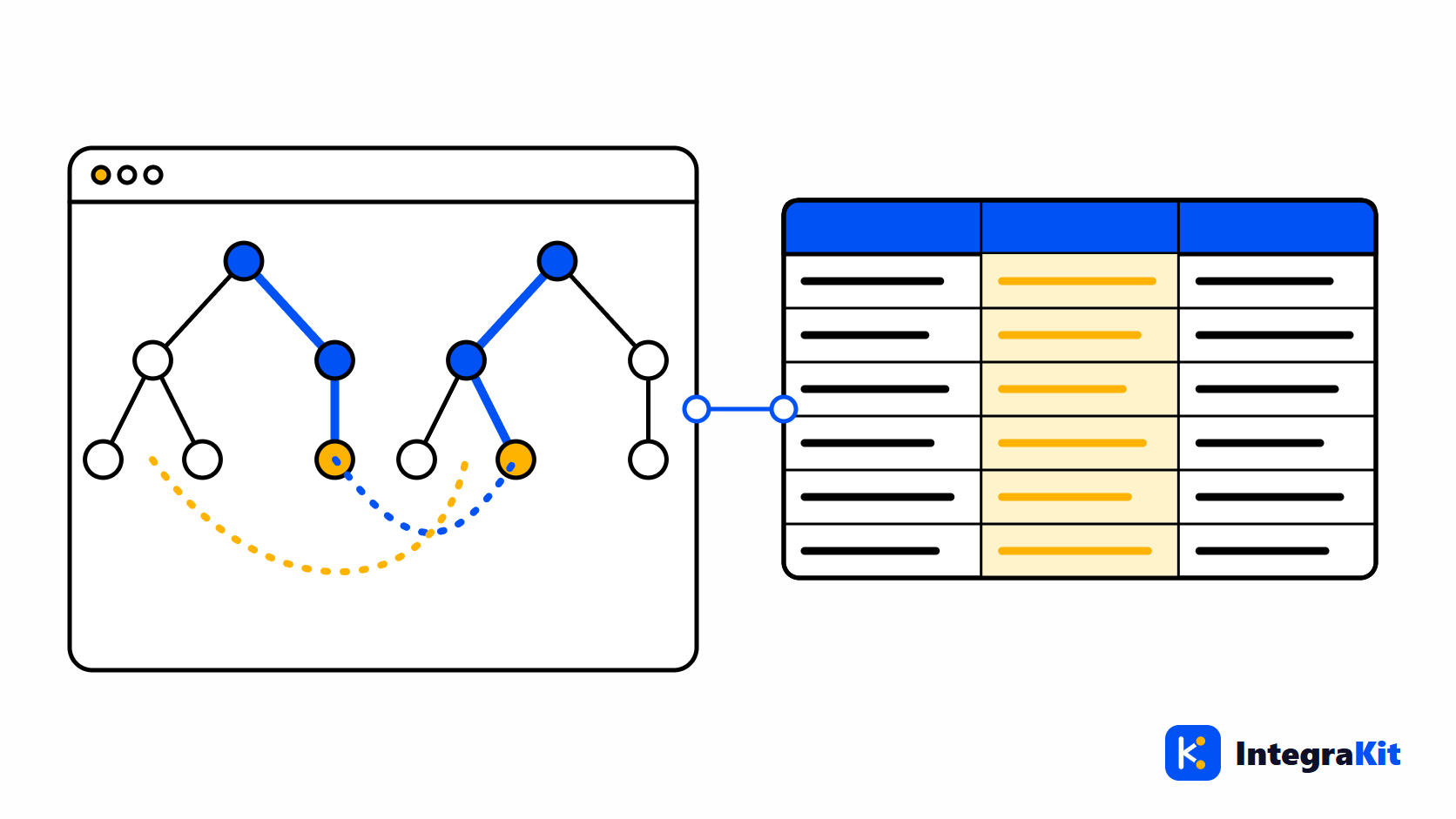
La specifica di mapping è di solito il primo documento di un'interfaccia e il primo a diventare obsoleto. Il Message Mapping in SAP Cloud Integration (SAP CPI) cambia durante lo sviluppo e i test, e il foglio di calcolo che lo descriveva resta com'era.
Questo articolo descrive le colonne di cui ha bisogno un foglio di mapping, come descrivere funzioni, contesti e value mapping in modo che chi legge possa seguirli, e come esportare il foglio dal mapping stesso.
Perché le specifiche di mapping si disallineano
Una specifica di mapping viene scritta prima che il mapping esista, da qualcuno che conosce i campi di business. Poi lo sviluppatore scopre che un campo richiede un cambio di contesto, una data un altro formato e un codice un value mapping. Ognuna di queste decisioni vive nella vista grafica dell'editor di mapping, e poche tornano nel foglio.
Le colonne di un foglio di mapping
| Colonna | Cosa contiene |
|---|---|
| Campo di destinazione | Il percorso completo del campo nel messaggio di destinazione |
| Occorrenza | Quante volte può comparire, per esempio 0..1 o 1..unbounded |
| Campi di origine | I percorsi di origine da cui proviene il valore |
| Regola | La logica in parole semplici |
| Funzioni | Le funzioni standard usate, come concat, if o formatByExample |
| Costanti | Valori fissi scritti nel mapping |
| UDF | Le funzioni definite dall'utente e cosa fanno |
| Value Mapping | I codici tradotti tramite un value mapping |
| Note | Cambi di contesto e tutto ciò che un tester dovrebbe sapere |
Descrivere funzioni, contesti e value mapping
- Scrivi la regola come una frase: «concatena FirstName e LastName con uno spazio» è più facile da verificare di un elenco di nomi di funzioni.
- Indica il contesto quando cambia. Un campo valorizzato una volta per posizione si comporta diversamente da uno valorizzato una volta per documento, ed è lì che si nasconde la maggior parte degli errori di mapping.
- Per i value mapping, indica agency e identificatori, così il tester sa quale tabella consultare.
- Per una funzione definita dall'utente, di' cosa restituisce e quando, non come è scritta.
Esportare il foglio dal mapping
- Apri l'iFlow nel designer, fai clic sul pulsante «Strumenti Kitegra» e scegli «Documenta questo iFlow».
- Nella pagina Documento dell’iFlow, apri il Foglio di mapping. Elenca i Message Mapping dell'iFlow, una riga per campo di destinazione, con le colonne viste sopra.
- Scaricalo come cartella di lavoro Excel con un foglio per mapping.
- Senza il designer, scegli invece «Carica mapping (.mmap o ZIP)». Un file caricato non conta per gli iFlow del tuo piano.
Il foglio è costruito dal file di mapping, quindi mostra cosa fa il mapping oggi. Leggilo insieme al documento di design tecnico generato dallo stesso iFlow.
Verificare il foglio prima di consegnarlo
- Confronta alcune righe con un messaggio di test: valore di origine, regola, valore di destinazione.
- Esegui l'iFlow con TRACE e leggi il body prima e dopo lo step di mapping, come in tracciare un messaggio step by step.
- Compila la colonna Note dove chi legge ha bisogno di più della regola: perché un campo è costante, quale sistema è responsabile di un elenco di codici.
Come aiuta Kitegra
Il foglio di mapping fa parte dell'area iFlow Docs di Kitegra. Viene costruito nel tuo browser; i mapping non vengono mai inviati a Kitegra.
Helper, Message Monitor, iFlow Inspector e iFlow Docs contano ciascuno gli iFlow su cui li usi: 5 per modulo senza un account Kitegra, 50 con il piano Free, 100 con Starter e 300 con Pro; Business non ha limiti. La Toolbox e gli extra dell'area di lavoro sono gratuiti. Confronta i piani.
Provalo nel tuo prossimo iFlow
Scopri cosa aggiunge Kitegra attorno al designer di SAP Integration Suite, oppure guardalo accanto alle altre estensioni Chrome di Kitegra.
Domande frequenti
Come documento un Message Mapping di SAP CPI?
Come foglio di mapping con una riga per campo di destinazione: percorso di destinazione, occorrenza, campi di origine, regola a parole, funzioni, costanti, UDF, value mapping e note.
Posso esportare un Message Mapping in Excel?
Sì. Nella pagina Documento dell’iFlow, il Foglio di mapping si scarica come cartella di lavoro Excel con un foglio per mapping.
Posso documentare un mapping senza il designer?
Sì. Carica un file .mmap o uno ZIP che contiene mapping; un caricamento non conta per gli iFlow del tuo piano.
Il foglio spiega le funzioni definite dall'utente?
Elenca le UDF che ogni campo usa. Cosa fa una UDF in termini di business merita una riga nella colonna Note.
I miei mapping vengono inviati a Kitegra?
No. Il foglio viene costruito nel tuo browser e i mapping non vengono mai inviati.