Message Monitor
Voyez ce qu’a fait votre message, à côté du diagramme
Le Message Monitor affiche les derniers messages de l’iFlow ouvert à côté du diagramme, explique l’erreur SAP et garde TRACE actif pendant que vous travaillez.
Les iFlows distincts sur lesquels vous l’utilisez sont comptabilisés dans votre forfait : 5 sans compte, puis selon le forfait.
Voyez-le en action
Ce qu’il fait
Les messages de l’iFlow ouvert
Ses derniers messages dans un panneau à côté du diagramme, avec l’erreur SAP expliquée.
TRACE en un clic
Passez le niveau de journalisation de l’iFlow ouvert sur TRACE et gardez-le actif pendant que vous travaillez.
Contenu étape par étape
Le parcours du message sur le diagramme, ainsi que le corps, les en-têtes et les propriétés avant chaque étape.
Journaux, recherche et durées
Journaux des messages, recherche par Message ID ou Correlation ID, une chronologie et la durée de chaque étape.
Articles associés
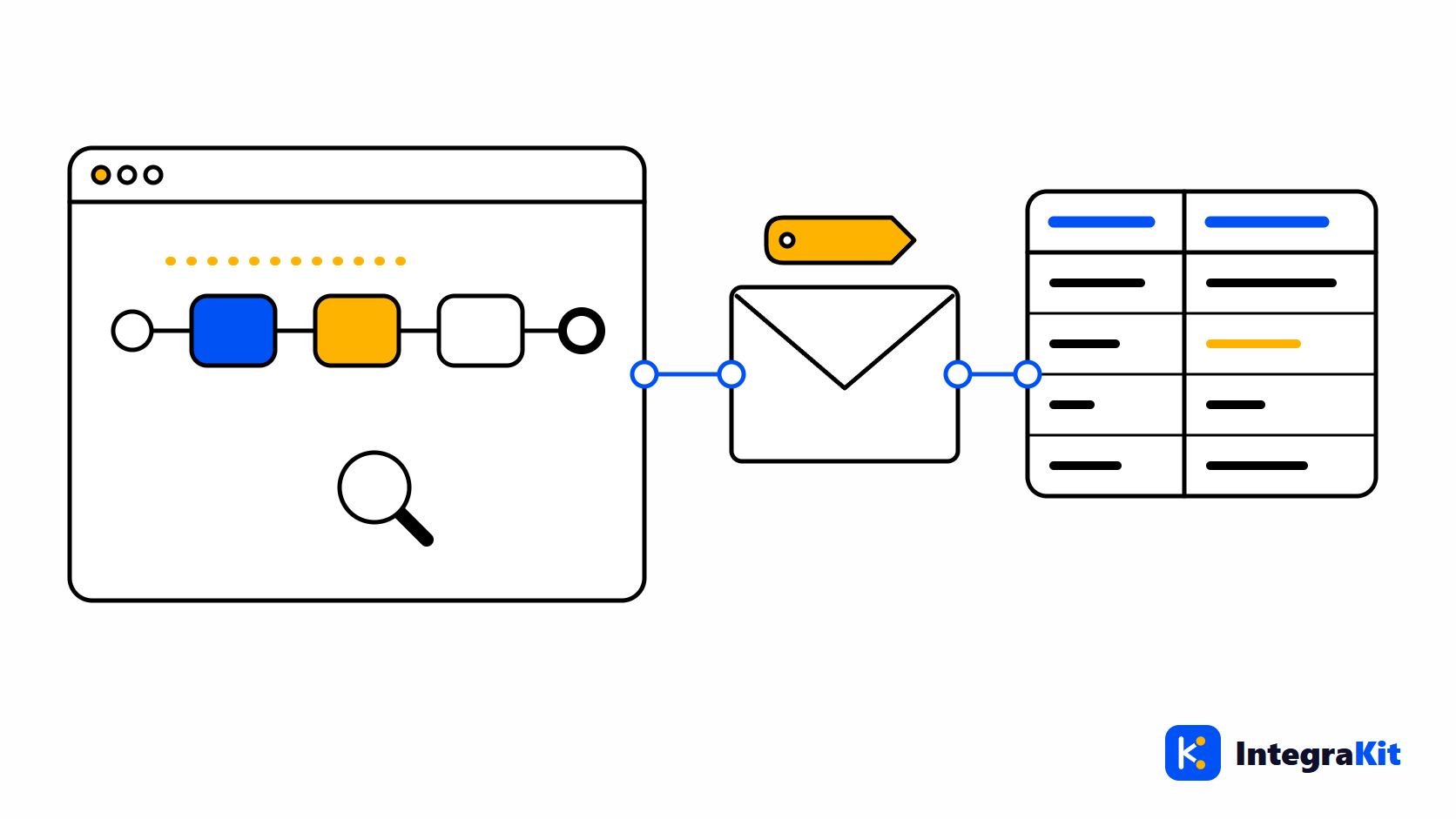
Tracer un message SAP CPI étape par étape sans quitter le designer d'iFlows
Ce qu'enregistre le niveau de journalisation TRACE de SAP CPI, comment lire le contenu avant une étape dans le moniteur, et comment suivre le parcours et le payload d'un message sur le diagramme.
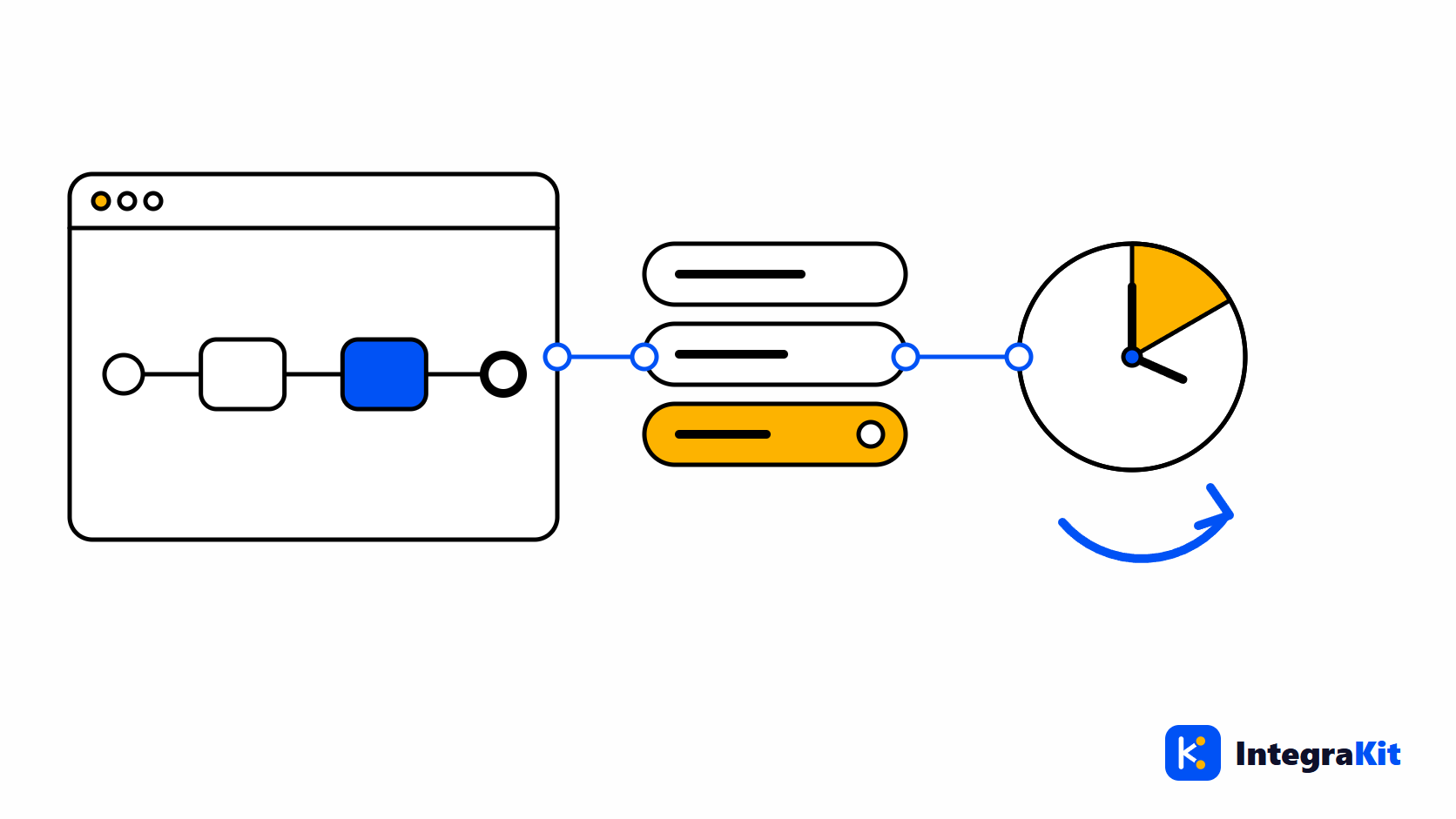
Niveau de journalisation TRACE dans SAP CPI : pourquoi il se désactive et comment le garder en toute sécurité
Pourquoi le niveau TRACE de SAP CPI retombe après environ 10 minutes, ce qu'il stocke et combien de temps, les risques en production, et comment le garder actif seulement pendant votre travail.
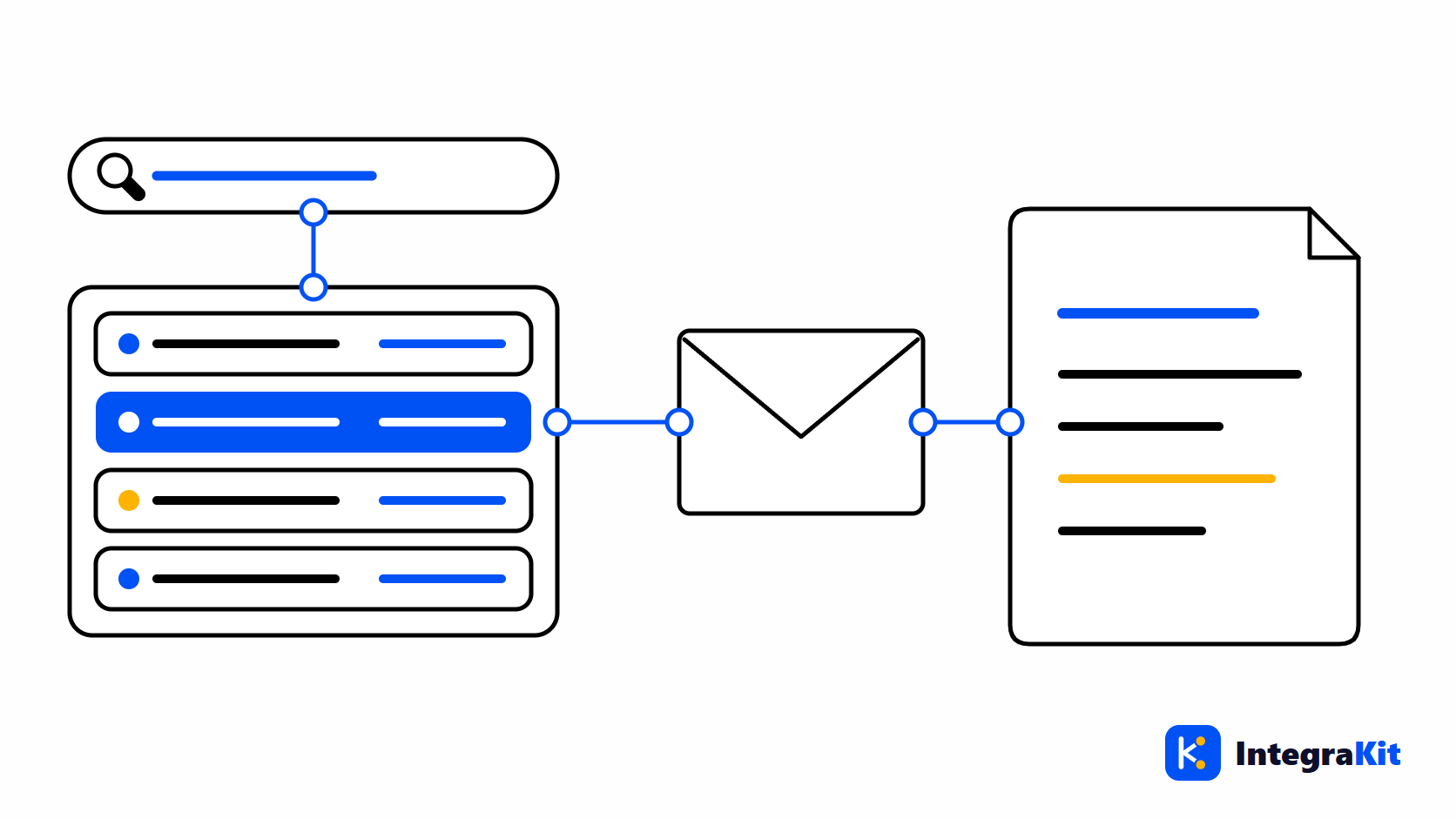
Retrouver n'importe quel message SAP CPI par Message ID ou Correlation ID
D'où viennent le Message ID, le Correlation ID et l'Application ID de SAP CPI, comment les rechercher dans le moniteur et l'API, et comment ouvrir un message et ses messages liés.
Les autres modules
Travaillez sur vos iFlows sans quitter le designer
Ajoutez Kitegra à Chrome ou Microsoft Edge. Commencez gratuitement, sans compte.