Module de cet article: iFlow Docs
Documentation des Message Mappings SAP CPI : un tableau de mapping Excel en un clic
Comment documenter un Message Mapping SAP CPI sous forme de tableau de mapping : les colonnes utiles, comment décrire fonctions et contextes, et comment exporter le tableau vers Excel.
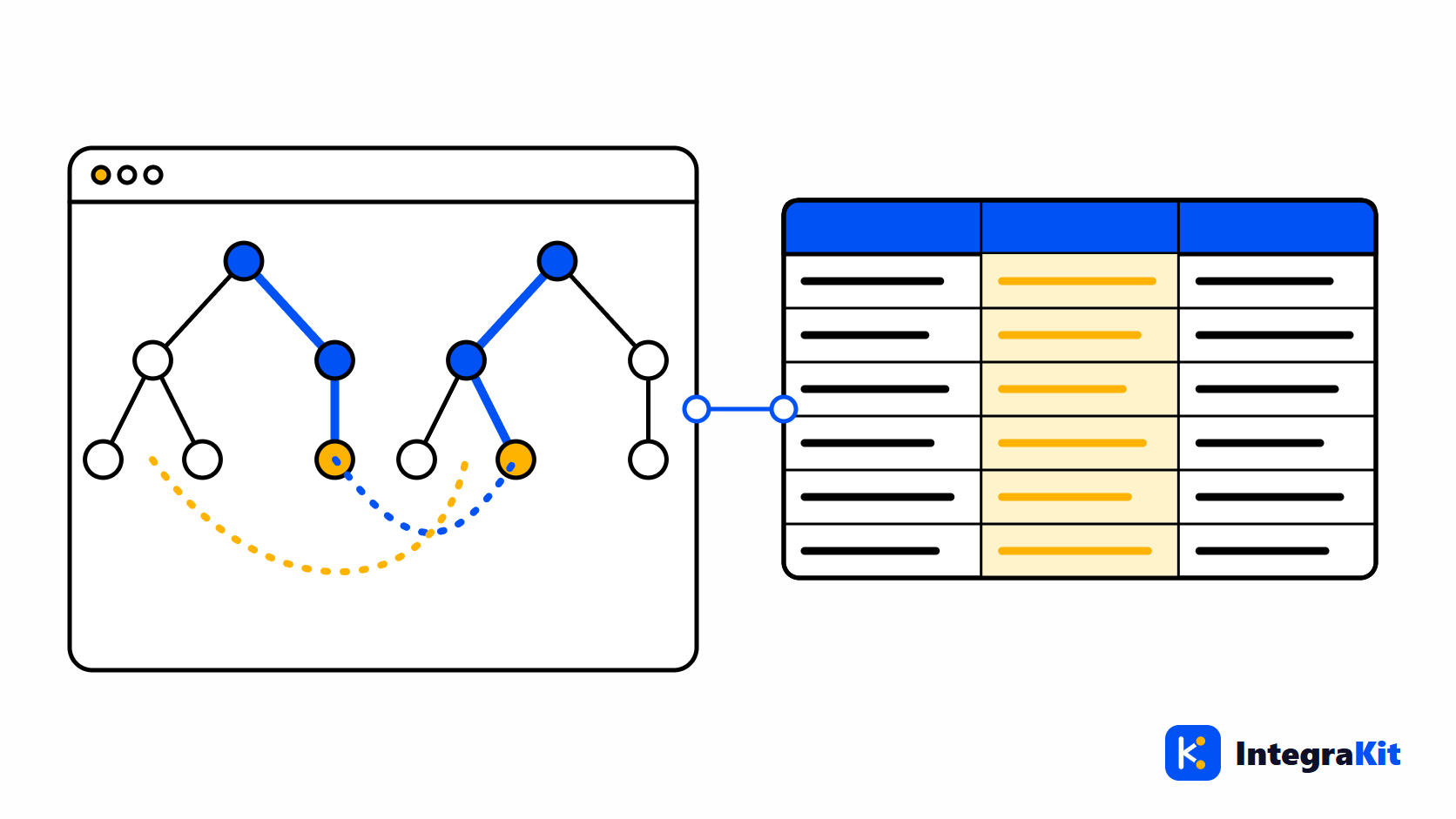
La spécification de mapping est souvent le premier document d'une interface, et le premier à se périmer. Le Message Mapping de SAP Cloud Integration (SAP CPI) évolue pendant la réalisation et les tests, et le tableur qui le décrivait reste en l'état.
Cet article décrit les colonnes dont un tableau de mapping a besoin, comment décrire les fonctions, les contextes et les value mappings pour qu'un lecteur puisse les suivre, et comment exporter le tableau à partir du mapping lui-même.
Pourquoi les spécifications de mapping dérivent
Une spécification de mapping est écrite avant que le mapping existe, par quelqu'un qui connaît les champs métier. Le développeur découvre ensuite qu'un champ demande un changement de contexte, qu'une date demande un autre format et qu'un code demande un value mapping. Chacune de ces décisions vit dans la vue graphique de l'éditeur de mapping, et peu d'entre elles reviennent dans le tableau.
Les colonnes d'un tableau de mapping
| Colonne | Ce qu'elle contient |
|---|---|
| Champ cible | Le chemin complet du champ dans le message cible |
| Occurrence | Combien de fois il peut apparaître, par exemple 0..1 ou 1..unbounded |
| Champs source | Les chemins source dont provient la valeur |
| Règle | La logique en langage courant |
| Fonctions | Les fonctions standard utilisées, comme concat, if ou formatByExample |
| Constantes | Les valeurs fixes écrites dans le mapping |
| UDF | Les fonctions définies par l'utilisateur et ce qu'elles font |
| Value Mappings | Les codes traduits via un value mapping |
| Remarques | Les changements de contexte et tout ce qu'un testeur doit savoir |
Décrire fonctions, contextes et value mappings
- Écrivez la règle comme une phrase : « concatène FirstName et LastName avec un espace » est plus facile à vérifier qu'une liste de noms de fonctions.
- Nommez le contexte quand il change. Un champ rempli une fois par poste ne se comporte pas comme un champ rempli une fois par document, et c'est là que se cachent la plupart des erreurs de mapping.
- Pour les value mappings, nommez les agences et les identifiants, afin que le testeur sache quelle table consulter.
- Pour une fonction définie par l'utilisateur, dites ce qu'elle renvoie et quand, pas comment elle est écrite.
Exporter le tableau à partir du mapping
- Ouvrez l'iFlow dans le designer, cliquez sur le bouton « Outils Kitegra » et choisissez « Documenter cet iFlow ».
- Sur la page « Document de l'iFlow », ouvrez le « Tableau de mapping ». Il liste les Message Mappings de l'iFlow, une ligne par champ cible, avec les colonnes ci-dessus.
- Téléchargez-le sous forme de classeur Excel, avec une feuille par mapping.
- Sans le designer, choisissez plutôt « Importer des mappings (.mmap ou ZIP) ». Un fichier importé ne compte pas dans les iFlows de votre forfait.
Le tableau est construit à partir du fichier de mapping : il montre donc ce que fait le mapping aujourd'hui. Lisez-le à côté du document de conception technique généré à partir du même iFlow.
Vérifier le tableau avant de le remettre
- Comparez quelques lignes avec un message de test : la valeur source, la règle, la valeur cible.
- Exécutez l'iFlow avec TRACE et lisez le body avant et après l'étape de mapping, comme dans tracer un message étape par étape.
- Remplissez la colonne « Remarques » là où le lecteur a besoin de plus que la règle : pourquoi un champ est constant, quel système détient une liste de codes.
Comment Kitegra vous aide
Le tableau de mapping fait partie du domaine iFlow Docs de Kitegra. Il est construit dans votre navigateur ; les mappings ne sont jamais envoyés à Kitegra.
Le Helper, le Message Monitor, l'iFlow Inspector et iFlow Docs comptent chacun les iFlows sur lesquels vous les utilisez : 5 par module sans compte Kitegra, 50 avec le forfait Free, 100 avec Starter et 300 avec Pro ; Business n'a pas de limite. La Toolbox et les extras de l'espace de travail sont gratuits. Comparez les forfaits.
Essayez-le dans votre prochain iFlow
Découvrez ce que Kitegra ajoute autour du designer de SAP Integration Suite, ou voyez-le aux côtés des autres extensions Chrome de Kitegra.
Questions fréquentes
Comment documenter un Message Mapping SAP CPI ?
Sous forme de tableau de mapping, avec une ligne par champ cible : chemin cible, occurrence, champs source, règle en mots, fonctions, constantes, UDF, value mappings et remarques.
Puis-je exporter un Message Mapping vers Excel ?
Oui. Sur la page « Document de l'iFlow », le « Tableau de mapping » se télécharge sous forme de classeur Excel, avec une feuille par mapping.
Puis-je documenter un mapping sans le designer ?
Oui. Importez un fichier .mmap ou un ZIP contenant des mappings ; un import ne compte pas dans les iFlows de votre forfait.
Le tableau explique-t-il les fonctions définies par l'utilisateur ?
Il liste les UDF utilisées par chaque champ. Ce que fait une UDF en termes métier mérite une ligne dans la colonne « Remarques ».
Mes mappings sont-ils envoyés à Kitegra ?
Non. Le tableau est construit dans votre navigateur et les mappings ne sont jamais envoyés.