Módulo deste artigo: iFlow Docs
Gere um documento de design técnico do SAP CPI a partir do iFlow
O que um documento de design técnico do SAP CPI deve conter, uma estrutura que você pode seguir e como gerá-lo em Word, PDF ou HTML a partir do iFlow, ou no seu próprio modelo.
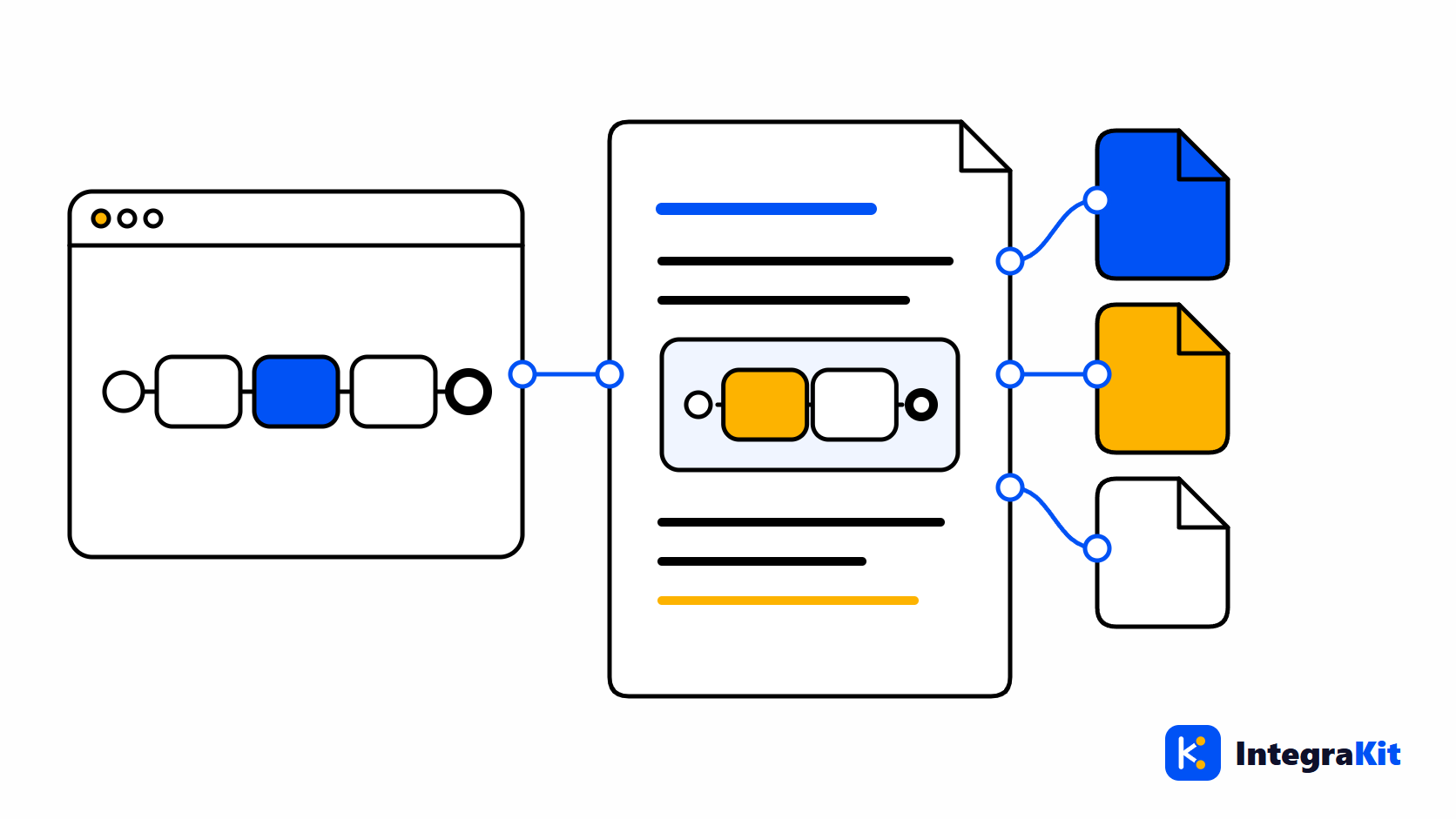
Todo projeto de SAP Cloud Integration (SAP CPI) pede um documento de design técnico, e a maioria deles é escrita duas vezes: uma antes do desenvolvimento, a partir da especificação, e outra na passagem para operações, a partir do iFlow, porque o iFlow mudou. A segunda vez é quase só copiar o que o iFlow já diz.
Este artigo lista o que um documento de design técnico de um iFlow deve conter e mostra como gerá-lo a partir do próprio iFlow, em Word, PDF ou HTML, ou no modelo do Word da sua empresa.
Para que serve o documento
Um documento de design técnico explica como o iFlow funciona para quem não o construiu: quais sistemas ele conecta, o que faz com uma mensagem no caminho, como falha e o que um operador precisa para mantê-lo rodando. Ele é lido nas revisões, na passagem para operações e, meses depois, quando a interface quebra.
O que colocar nele
- Visão geral da interface: nome, ID, pacote, finalidade, senders e receivers com seus adaptadores e endereços.
- Fluxo: um diagrama e, para cada processo, uma narrativa curta do que acontece com a mensagem.
- Roteamento: cada Router, suas rotas e condições, e a rota padrão.
- Mappings e scripts: o que cada um faz, em uma ou duas frases.
- Headers e propriedades: o que o iFlow define e o que ele lê.
- Tratamento de erros: os Exception Subprocesses e o que eles fazem.
- Segurança: os nomes de credenciais e chaves que ele usa (nunca os segredos).
- Os parâmetros externalizados, e os Data Stores, filas JMS e ligações ProcessDirect que ele usa.
- Operações: onde monitorá-lo, o que fazer quando falha, com quem falar.
Por que documentos escritos à mão ficam desatualizados
Todos os itens dessa lista já estão no iFlow. Escrevê-los à mão significa copiar endereços, condições e nomes de parâmetros, e cada mudança no iFlow deixa a cópia um pouco mais errada. Um documento gerado a partir do iFlow está certo no dia em que é criado, e gerá-lo de novo depois de uma mudança leva um minuto.
Gere-o a partir do iFlow
- Abra o iFlow no designer, clique no botão “Ferramentas do Kitegra” e escolha “Documentar este iFlow”. O “Documento do iFlow” abre em uma nova aba.
- Confira os dados que ele leu: participantes e adaptadores, processos e suas etapas, rotas, mappings e scripts, headers e propriedades, parâmetros, nomes de Security Material, stores e ligações, e o tratamento de erros.
- Escolha um “Modelo”: “Design técnico”, “Resumo curto” ou “Passagem para operações”.
- Preencha “Projeto” e “Autor”; eles ficam guardados para o próximo documento.
- Baixe-o em Word, PDF ou HTML.
O diagrama é desenhado a partir do iFlow, e cada processo ganha uma narrativa como “Recebe mensagens de … via …” e “Em caso de erro: …”. Sem o designer, escolha “Enviar um iFlow (ZIP ou .iflw)”; um arquivo enviado não conta para os iFlows do seu plano. Os rótulos do PDF ficam em inglês.
Use o modelo do Word da sua empresa
Se o seu projeto tem um modelo, escolha “Seu próprio modelo do Word”. Escreva marcadores em um arquivo .docx onde os dados devem entrar e depois escolha “Preencher e baixar”:
Interface:   {{iflowName}} ({{iflowId}})
Package:     {{package}}
Project:     {{project}}        Author: {{author}}        Date: {{date}}

Purpose
{{description}}

Senders: {{senders}}        Receivers: {{receivers}}
Adapters: {{adapters}}

How it works
{{narrative}}

Routing: {{routes}}
Scripts: {{scripts}}
Error handling: {{errorHandling}}
A página lista todos os marcadores que ela preenche, entre eles {{iflowName}}, {{package}}, {{narrative}}, {{routes}}, {{parameters}}, {{securityMaterial}} e {{errorHandling}}. Os Message Mappings ganham uma planilha própria: veja documentação de Message Mapping em Excel.
Como o Kitegra ajuda
Os documentos são a área iFlow Docs do Kitegra. O documento é montado no seu navegador; scripts e mappings nunca são enviados para a Kitegra. Antes de documentar um iFlow, o checklist de revisão pega o que você não gostaria de deixar registrado.
O Helper, o Message Monitor, o iFlow Inspector e o iFlow Docs contam, cada um, os iFlows em que você os usa: 5 por módulo sem uma conta Kitegra, 50 no plano Free, 100 no Starter e 300 no Pro; o Business não tem limite. A Toolbox e os extras do espaço de trabalho são gratuitos. Compare os planos.
Experimente no seu próximo iFlow
Veja o que o Kitegra acrescenta ao redor do designer do SAP Integration Suite, ou confira-o ao lado das outras extensões do Chrome da Kitegra.
Perguntas frequentes
O que um documento de design técnico do SAP CPI deve conter?
Uma visão geral da interface, o fluxo com um diagrama, o roteamento, mappings e scripts, headers e propriedades, tratamento de erros, nomes de segurança, parâmetros, stores e ligações, e notas de operação.
Posso gerar o documento a partir do iFlow?
Sim. Escolha “Documentar este iFlow” no menu “Ferramentas do Kitegra”, escolha um modelo e baixe-o em Word, PDF ou HTML.
Posso usar o modelo do Word da minha empresa?
Sim. Escreva os marcadores listados, como {{iflowName}} ou {{narrative}}, em um arquivo .docx e escolha “Preencher e baixar”.
Preciso do designer aberto?
Não. Você pode enviar um arquivo ZIP ou .iflw do iFlow, e um arquivo enviado não conta para os iFlows do seu plano.
O documento inclui senhas?
Não. Ele lista apenas nomes de credenciais e chaves, nunca segredos.
Meu iFlow é enviado para a Kitegra?
Não. O documento é montado no seu navegador; scripts e mappings nunca são enviados.