Módulo deste artigo: iFlow Docs
Documentação de Message Mapping no SAP CPI: uma planilha de mapping em Excel com um clique
Como documentar um Message Mapping do SAP CPI como planilha de mapping: as colunas que importam, como descrever funções e contextos, e como exportar a planilha para o Excel.
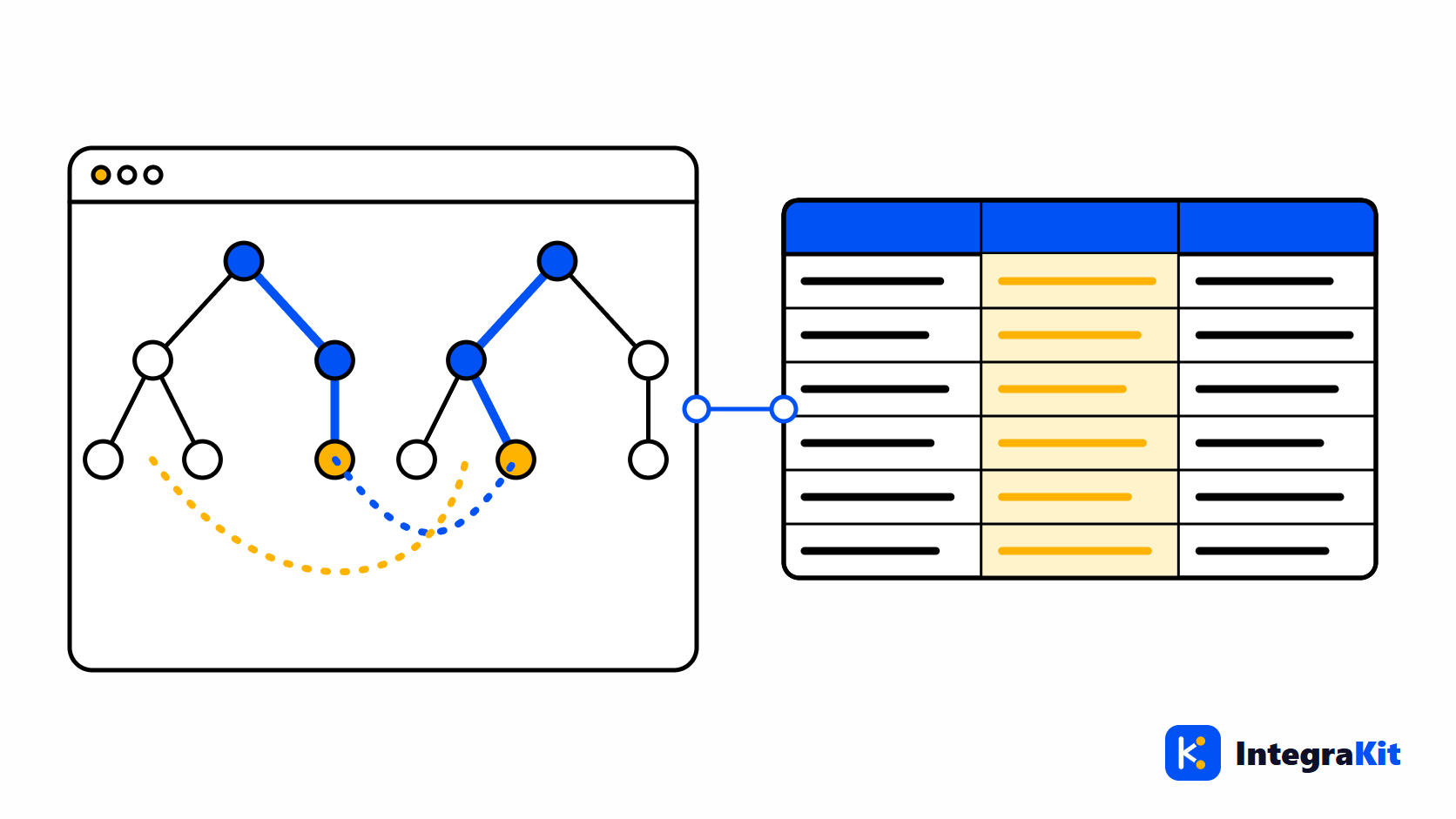
A especificação de mapping costuma ser o primeiro documento de uma interface e o primeiro a ficar desatualizado. O Message Mapping no SAP Cloud Integration (SAP CPI) muda durante o desenvolvimento e os testes, e a planilha que o descrevia fica como estava.
Este artigo descreve as colunas de que uma planilha de mapping precisa, como descrever funções, contextos e value mappings para que um leitor consiga acompanhá-los, e como exportar a planilha a partir do próprio mapping.
Por que as especificações de mapping se distanciam do mapping
Uma especificação de mapping é escrita antes de o mapping existir, por alguém que conhece os campos de negócio. Depois, o desenvolvedor descobre que um campo precisa de uma mudança de contexto, que uma data precisa de outro formato e que um código precisa de um value mapping. Cada uma dessas decisões vive na visão gráfica do editor de mapping, e poucas voltam para a planilha.
As colunas de que uma planilha de mapping precisa
| Coluna | O que vai nela |
|---|---|
| Campo de destino | O caminho completo do campo na mensagem de destino |
| Ocorrência | Quantas vezes ele pode aparecer, por exemplo 0..1 ou 1..unbounded |
| Campos de origem | Os caminhos de origem de onde vem o valor |
| Regra | A lógica em palavras simples |
| Funções | As funções padrão usadas, como concat, if ou formatByExample |
| Constantes | Valores fixos escritos no mapping |
| UDFs | Funções definidas pelo usuário e o que elas fazem |
| Value Mappings | Códigos traduzidos por meio de um value mapping |
| Notas | Mudanças de contexto e tudo o que um testador deve saber |
Descrevendo funções, contextos e value mappings
- Escreva a regra como uma frase: “concatena FirstName e LastName com um espaço” é mais fácil de conferir do que uma lista de nomes de funções.
- Diga qual é o contexto quando ele muda. Um campo preenchido uma vez por item se comporta de forma diferente de um preenchido uma vez por documento, e a maioria dos erros de mapping se esconde aí.
- Para value mappings, cite as agências e os identificadores, para que o testador saiba qual tabela consultar.
- Para uma função definida pelo usuário, diga o que ela retorna e quando, não como ela foi escrita.
Exporte a planilha a partir do mapping
- Abra o iFlow no designer, clique no botão “Ferramentas do Kitegra” e escolha “Documentar este iFlow”.
- Na página “Documento do iFlow”, abra a “Planilha de mapping”. Ela lista os Message Mappings do iFlow, uma linha por campo de destino, com as colunas acima.
- Baixe-a como uma pasta de trabalho do Excel, com uma planilha por mapping.
- Sem o designer, escolha “Enviar mappings (.mmap ou ZIP)”. Um arquivo enviado não conta para os iFlows do seu plano.
A planilha é montada a partir do arquivo do mapping, então mostra o que o mapping faz hoje. Leia-a ao lado do documento de design técnico gerado a partir do mesmo iFlow.
Confira a planilha antes de entregá-la
- Compare algumas linhas com uma mensagem de teste: o valor de origem, a regra, o valor de destino.
- Execute o iFlow com TRACE e leia o body antes e depois da etapa de mapping, como em rastrear uma mensagem etapa por etapa.
- Preencha a coluna “Notas” onde o leitor precisa de mais do que a regra: por que um campo é constante, qual sistema é dono de uma lista de códigos.
Como o Kitegra ajuda
A planilha de mapping faz parte da área iFlow Docs do Kitegra. Ela é montada no seu navegador; os mappings nunca são enviados para a Kitegra.
O Helper, o Message Monitor, o iFlow Inspector e o iFlow Docs contam, cada um, os iFlows em que você os usa: 5 por módulo sem uma conta Kitegra, 50 no plano Free, 100 no Starter e 300 no Pro; o Business não tem limite. A Toolbox e os extras do espaço de trabalho são gratuitos. Compare os planos.
Experimente no seu próximo iFlow
Veja o que o Kitegra acrescenta ao redor do designer do SAP Integration Suite, ou confira-o ao lado das outras extensões do Chrome da Kitegra.
Perguntas frequentes
Como documento um Message Mapping do SAP CPI?
Como uma planilha de mapping com uma linha por campo de destino: caminho de destino, ocorrência, campos de origem, regra em palavras, funções, constantes, UDFs, value mappings e notas.
Posso exportar um Message Mapping para o Excel?
Sim. Na página “Documento do iFlow”, a “Planilha de mapping” é baixada como uma pasta de trabalho do Excel, com uma planilha por mapping.
Posso documentar um mapping sem o designer?
Sim. Envie um arquivo .mmap ou um ZIP que contenha mappings; um envio não conta para os iFlows do seu plano.
A planilha explica as funções definidas pelo usuário?
Ela lista as UDFs que cada campo usa. O que uma UDF faz em termos de negócio merece uma linha na coluna “Notas”.
Meus mappings são enviados para a Kitegra?
Não. A planilha é montada no seu navegador e os mappings nunca são enviados.