iFlow에서 SAP CPI 기술 설계 문서 생성하기
SAP CPI 기술 설계 문서에 들어가야 할 내용, 따라 쓸 수 있는 구조, 그리고 iFlow에서 Word·PDF·HTML 문서를 생성하거나 나만의 템플릿에 채우는 방법을 설명합니다.
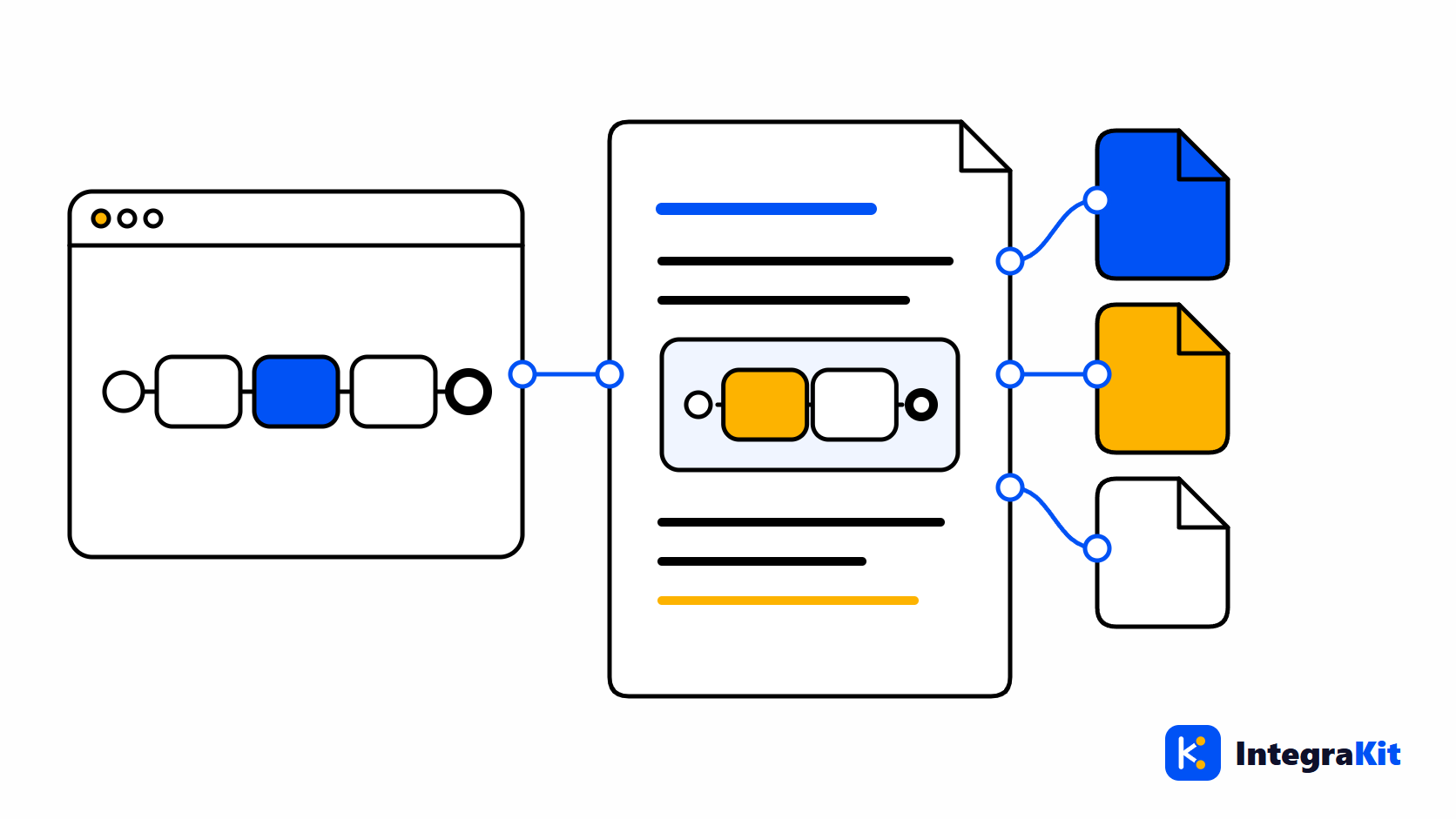
SAP Cloud Integration(SAP CPI) 프로젝트마다 기술 설계 문서를 요구하고, 그 대부분은 두 번 작성됩니다. 한 번은 개발 전에 명세를 보고, 또 한 번은 인수인계 때 iFlow를 보고 씁니다. 그사이 iFlow가 바뀌었기 때문입니다. 두 번째 작성은 대부분 iFlow에 이미 있는 내용을 옮겨 적는 일입니다.
이 글에서는 iFlow 기술 설계 문서에 들어가야 할 내용을 정리하고, iFlow에서 직접 Word, PDF, HTML로, 또는 회사의 Word 템플릿으로 문서를 생성하는 방법을 보여 줍니다.
문서의 목적
기술 설계 문서는 iFlow를 만들지 않은 사람에게 그 동작을 알려 줍니다. 어떤 시스템을 연결하는지, 메시지를 중간에 어떻게 처리하는지, 어떻게 실패하는지, 운영자가 운영하려면 무엇이 필요한지입니다. 리뷰와 인수인계 때 읽히고, 몇 달 뒤 인터페이스가 고장 났을 때도 읽힙니다.
들어가야 할 내용
- 인터페이스 개요: 이름, ID, package, 목적, 어댑터와 주소를 포함한 발신자와 수신자.
- 흐름: 다이어그램과, 프로세스마다 메시지에 무슨 일이 일어나는지 적은 짧은 설명.
- 라우팅: 각 Router, 그 경로와 조건, 기본 경로.
- 매핑과 스크립트: 각각이 하는 일을 한두 문장으로.
- header와 속성: iFlow가 설정하고 읽는 것.
- 오류 처리: Exception Subprocess와 그 동작.
- 보안: 사용하는 자격 증명과 키의 이름(비밀 값은 절대 쓰지 않음).
- 외부화된 파라미터, 그리고 사용하는 Data Store, JMS 큐, ProcessDirect 링크.
- 운영: 어디서 모니터링하는지, 실패하면 무엇을 해야 하는지, 누구에게 연락하는지.
손으로 쓴 문서가 금방 낡는 이유
이 목록의 모든 항목은 이미 iFlow 안에 있습니다. 손으로 적는다는 것은 주소, 조건, 파라미터 이름을 옮겨 쓰는 일이고, iFlow가 바뀔 때마다 그 사본은 조금씩 틀려집니다. iFlow에서 생성한 문서는 만든 날에는 정확하며, 변경 후 다시 만드는 데는 1분이면 됩니다.
iFlow에서 생성하기
- 디자이너에서 iFlow를 열고 “Kitegra 도구” 버튼을 클릭한 뒤 “이 iFlow 문서화”를 선택하세요. 새 탭에서 “iFlow 문서”가 열립니다.
- 읽어 온 사실 정보를 확인하세요. 참여자와 어댑터, 프로세스와 그 단계, 경로, 매핑과 스크립트, header와 속성, 파라미터, Security Material 이름, 저장소와 링크, 오류 처리입니다.
- “템플릿”을 고르세요. “기술 설계”, “간단 요약”, “운영 인수인계” 중 하나입니다.
- “프로젝트”와 “작성자”를 입력하세요. 다음 문서를 위해 보관됩니다.
- Word, PDF, HTML로 다운로드하세요.
다이어그램은 iFlow에서 그려지고, 각 프로세스에는 “…을(를) 통해 …에서 메시지를 받습니다.”나 “오류 발생 시: ….” 같은 설명이 붙습니다. 디자이너 없이 하려면 대신 “iFlow 업로드(ZIP 또는 .iflw)”를 선택하세요. 업로드한 파일은 요금제의 iFlow 수에 포함되지 않습니다. PDF의 라벨은 영어입니다.
회사의 Word 템플릿 사용하기
프로젝트에 템플릿이 있다면 “나만의 Word 템플릿”을 선택하세요. .docx 파일에서 사실 정보가 들어갈 자리에 플레이스홀더를 쓰고 “채우고 다운로드”를 선택합니다.
Interface:   {{iflowName}} ({{iflowId}})
Package:     {{package}}
Project:     {{project}}        Author: {{author}}        Date: {{date}}

Purpose
{{description}}

Senders: {{senders}}        Receivers: {{receivers}}
Adapters: {{adapters}}

How it works
{{narrative}}

Routing: {{routes}}
Scripts: {{scripts}}
Error handling: {{errorHandling}}
페이지에는 채워 넣는 플레이스홀더가 모두 나열되며, 그중에는 {{iflowName}}, {{package}}, {{narrative}}, {{routes}}, {{parameters}}, {{securityMaterial}}, {{errorHandling}}이 있습니다. Message Mapping은 별도의 시트를 갖습니다. Excel로 작성하는 Message Mapping 문서를 참고하세요.
Kitegra가 도와주는 방법
문서는 Kitegra의 iFlow Docs 영역입니다. 문서는 브라우저에서 만들어지며, 스크립트와 매핑은 Kitegra로 전송되지 않습니다. iFlow를 문서화하기 전에 리뷰 체크리스트로 문서에 남기고 싶지 않은 문제를 먼저 잡으세요.
Helper, Message Monitor, iFlow Inspector, iFlow Docs는 각각 사용한 iFlow 수를 셉니다. Kitegra 계정이 없으면 모듈당 5개, Free 요금제는 50개, Starter는 100개, Pro는 300개이며 Business는 제한이 없습니다. Toolbox와 작업 공간 부가 기능은 무료입니다. 요금제 비교하기.
다음 iFlow에서 사용해 보세요
Kitegra가 SAP Integration Suite 디자이너에 무엇을 더하는지 읽어 보거나, Kitegra의 다른 Chrome 확장 프로그램과 함께 살펴보세요.
자주 묻는 질문
SAP CPI 기술 설계 문서에는 무엇이 들어가야 하나요?
인터페이스 개요, 다이어그램을 포함한 흐름, 라우팅, 매핑과 스크립트, header와 속성, 오류 처리, 보안 관련 이름, 파라미터, 저장소와 링크, 운영 메모입니다.
iFlow에서 문서를 생성할 수 있나요?
네. “Kitegra 도구” 메뉴에서 “이 iFlow 문서화”를 선택하고, 템플릿을 고른 뒤 Word, PDF, HTML로 다운로드하세요.
회사의 Word 템플릿을 쓸 수 있나요?
네. {{iflowName}}이나 {{narrative}}처럼 목록에 있는 플레이스홀더를 .docx 파일에 쓰고 “채우고 다운로드”를 선택하세요.
디자이너를 열어 두어야 하나요?
아니요. 대신 iFlow ZIP 또는 .iflw 파일을 업로드할 수 있으며, 업로드한 파일은 요금제의 iFlow 수에 포함되지 않습니다.
문서에 비밀번호가 들어가나요?
아니요. 자격 증명과 키의 이름만 나열하며, 비밀 값은 절대 포함하지 않습니다.
내 iFlow가 Kitegra로 전송되나요?
아니요. 문서는 브라우저에서 만들어지며, 스크립트와 매핑은 전송되지 않습니다.