SAP CPI Message Mapping 문서화: 클릭 한 번으로 만드는 Excel 매핑 시트
SAP CPI Message Mapping을 매핑 시트로 문서화하는 방법: 중요한 열, 함수와 컨텍스트를 설명하는 방법, 시트를 Excel로 내보내는 방법을 다룹니다.
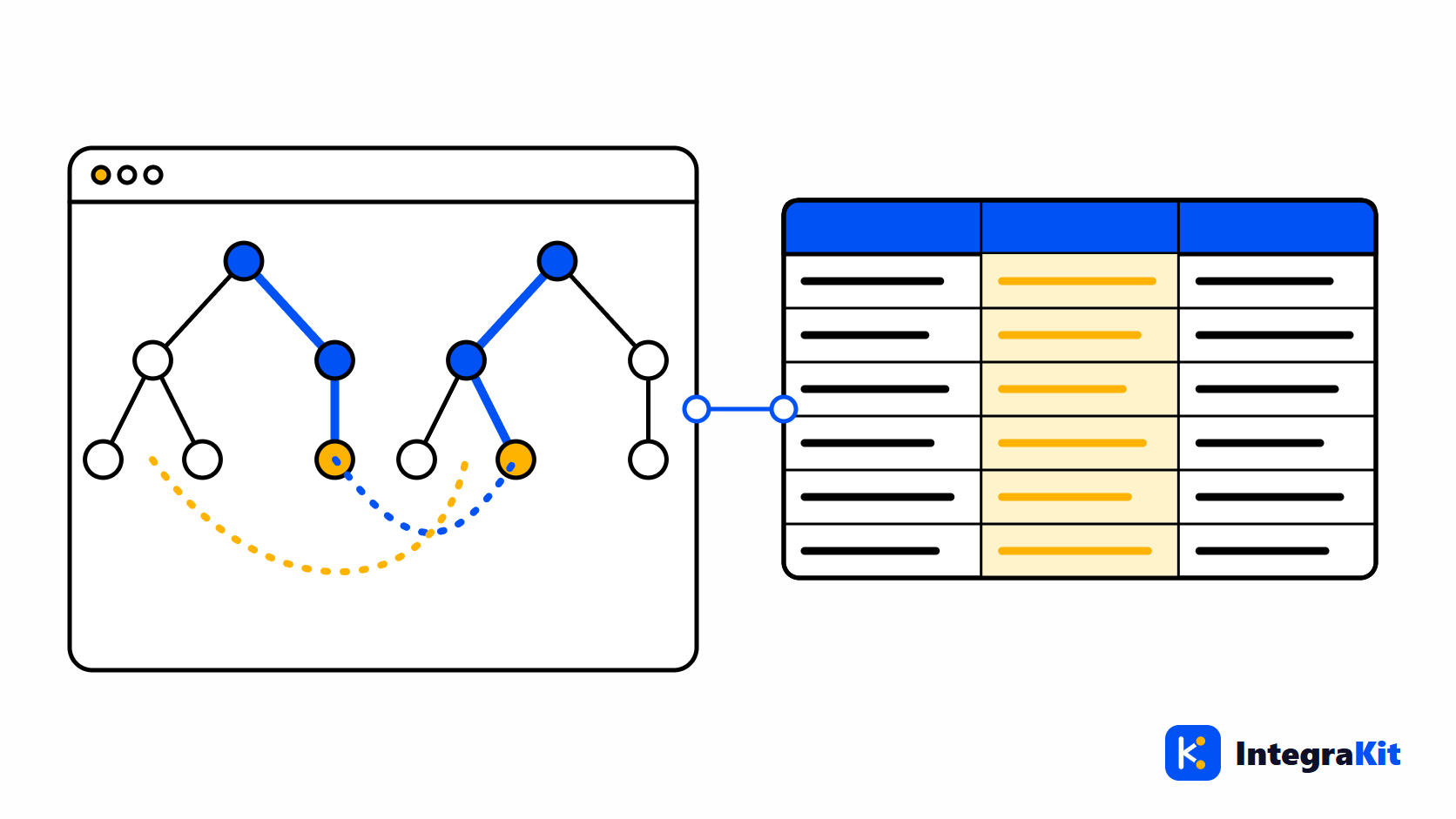
매핑 명세는 보통 인터페이스의 첫 번째 문서이자 가장 먼저 낡는 문서입니다. SAP Cloud Integration(SAP CPI)의 Message Mapping은 개발과 테스트 동안 바뀌지만, 그것을 설명한 스프레드시트는 그대로 남아 있습니다.
이 글에서는 매핑 시트에 필요한 열, 읽는 사람이 따라갈 수 있도록 함수, 컨텍스트, Value Mapping을 설명하는 방법, 그리고 매핑 자체에서 시트를 내보내는 방법을 설명합니다.
매핑 명세가 실제와 어긋나는 이유
매핑 명세는 매핑이 생기기 전에, 비즈니스 필드를 아는 사람이 작성합니다. 그런 다음 개발자는 어떤 필드에 컨텍스트 변경이 필요하고, 날짜에 다른 형식이 필요하고, 코드에 Value Mapping이 필요하다는 것을 알게 됩니다. 이런 결정은 모두 매핑 편집기의 그래픽 뷰에 있고, 시트로 다시 반영되는 경우는 드뭅니다.
매핑 시트에 필요한 열
| 열 | 들어가는 내용 |
|---|---|
| 대상 필드 | 대상 메시지에서 필드의 전체 경로 |
| 발생 횟수 | 나타날 수 있는 횟수. 예: 0..1 또는 1..unbounded |
| 원본 필드 | 값을 가져오는 원본 경로 |
| 규칙 | 평이한 말로 쓴 로직 |
| 함수 | concat, if, formatByExample 같은 사용된 표준 함수 |
| 상수 | 매핑에 적힌 고정값 |
| UDF | 사용자 정의 함수와 그 동작 |
| Value Mapping | Value Mapping으로 변환되는 코드 |
| 참고 | 컨텍스트 변경과 테스터가 알아야 할 모든 것 |
함수, 컨텍스트, Value Mapping 설명하기
- 규칙은 문장으로 쓰세요. “FirstName과 LastName을 공백으로 연결”이 함수 이름 목록보다 확인하기 쉽습니다.
- 컨텍스트가 바뀌면 그 컨텍스트를 밝히세요. 항목마다 한 번 채워지는 필드는 문서마다 한 번 채워지는 필드와 다르게 동작하며, 대부분의 매핑 오류가 여기에 숨어 있습니다.
- Value Mapping은 에이전시와 식별자를 적어, 테스터가 어떤 테이블을 찾아봐야 하는지 알게 하세요.
- 사용자 정의 함수는 어떻게 작성했는지가 아니라 무엇을 언제 반환하는지를 쓰세요.
매핑에서 시트 내보내기
- 디자이너에서 iFlow를 열고 “Kitegra 도구” 버튼을 클릭한 뒤 “이 iFlow 문서화”를 선택하세요.
- “iFlow 문서” 페이지에서 “매핑 시트”를 여세요. iFlow의 Message Mapping이 대상 필드마다 한 행씩, 위의 열과 함께 나열됩니다.
- 매핑마다 시트 하나가 있는 Excel 통합 문서로 다운로드하세요.
- 디자이너 없이 하려면 대신 “매핑 업로드 (.mmap 또는 ZIP)”를 선택하세요. 업로드한 파일은 요금제의 iFlow 수에 포함되지 않습니다.
시트는 매핑 파일에서 만들어지므로 매핑이 지금 실제로 하는 일을 보여 줍니다. 같은 iFlow에서 생성한 기술 설계 문서와 함께 읽으세요.
넘기기 전에 시트 확인하기
- 몇몇 행을 테스트 메시지와 비교하세요. 원본 값, 규칙, 대상 값입니다.
- 메시지를 단계별로 트레이스하기에서처럼 iFlow를 TRACE로 실행하고 매핑 단계 전후의 본문을 읽으세요.
- 읽는 사람에게 규칙 이상의 설명이 필요한 곳에는 “참고” 열을 채우세요. 필드가 왜 상수인지, 어느 시스템이 코드 목록을 관리하는지 같은 내용입니다.
Kitegra가 도와주는 방법
매핑 시트는 Kitegra의 iFlow Docs 영역에 속합니다. 시트는 브라우저에서 만들어지며, 매핑은 Kitegra로 전송되지 않습니다.
Helper, Message Monitor, iFlow Inspector, iFlow Docs는 각각 사용한 iFlow 수를 셉니다. Kitegra 계정이 없으면 모듈당 5개, Free 요금제는 50개, Starter는 100개, Pro는 300개이며 Business는 제한이 없습니다. Toolbox와 작업 공간 부가 기능은 무료입니다. 요금제 비교하기.
다음 iFlow에서 사용해 보세요
Kitegra가 SAP Integration Suite 디자이너에 무엇을 더하는지 읽어 보거나, Kitegra의 다른 Chrome 확장 프로그램과 함께 살펴보세요.
자주 묻는 질문
SAP CPI Message Mapping은 어떻게 문서화하나요?
대상 필드마다 한 행씩 쓰는 매핑 시트로 문서화합니다. 대상 경로, 발생 횟수, 원본 필드, 말로 쓴 규칙, 함수, 상수, UDF, Value Mapping, 참고를 적습니다.
Message Mapping을 Excel로 내보낼 수 있나요?
네. “iFlow 문서” 페이지에서 “매핑 시트”를 매핑마다 시트 하나가 있는 Excel 통합 문서로 다운로드할 수 있습니다.
디자이너 없이 매핑을 문서화할 수 있나요?
네. .mmap 파일이나 매핑이 들어 있는 ZIP을 업로드하세요. 업로드는 요금제의 iFlow 수에 포함되지 않습니다.
시트가 사용자 정의 함수를 설명하나요?
각 필드가 쓰는 UDF를 나열합니다. UDF가 비즈니스 관점에서 무엇을 하는지는 “참고” 열에 한 줄 적어 둘 만합니다.
내 매핑이 Kitegra로 전송되나요?
아니요. 시트는 브라우저에서 만들어지며 매핑은 전송되지 않습니다.