SAP CPI Message Mapping documentation: एक क्लिक में Excel mapping sheet
SAP CPI Message Mapping को mapping sheet के रूप में कैसे document करें: ज़रूरी columns, functions और contexts कैसे समझाएँ, और sheet को Excel में कैसे export करें।
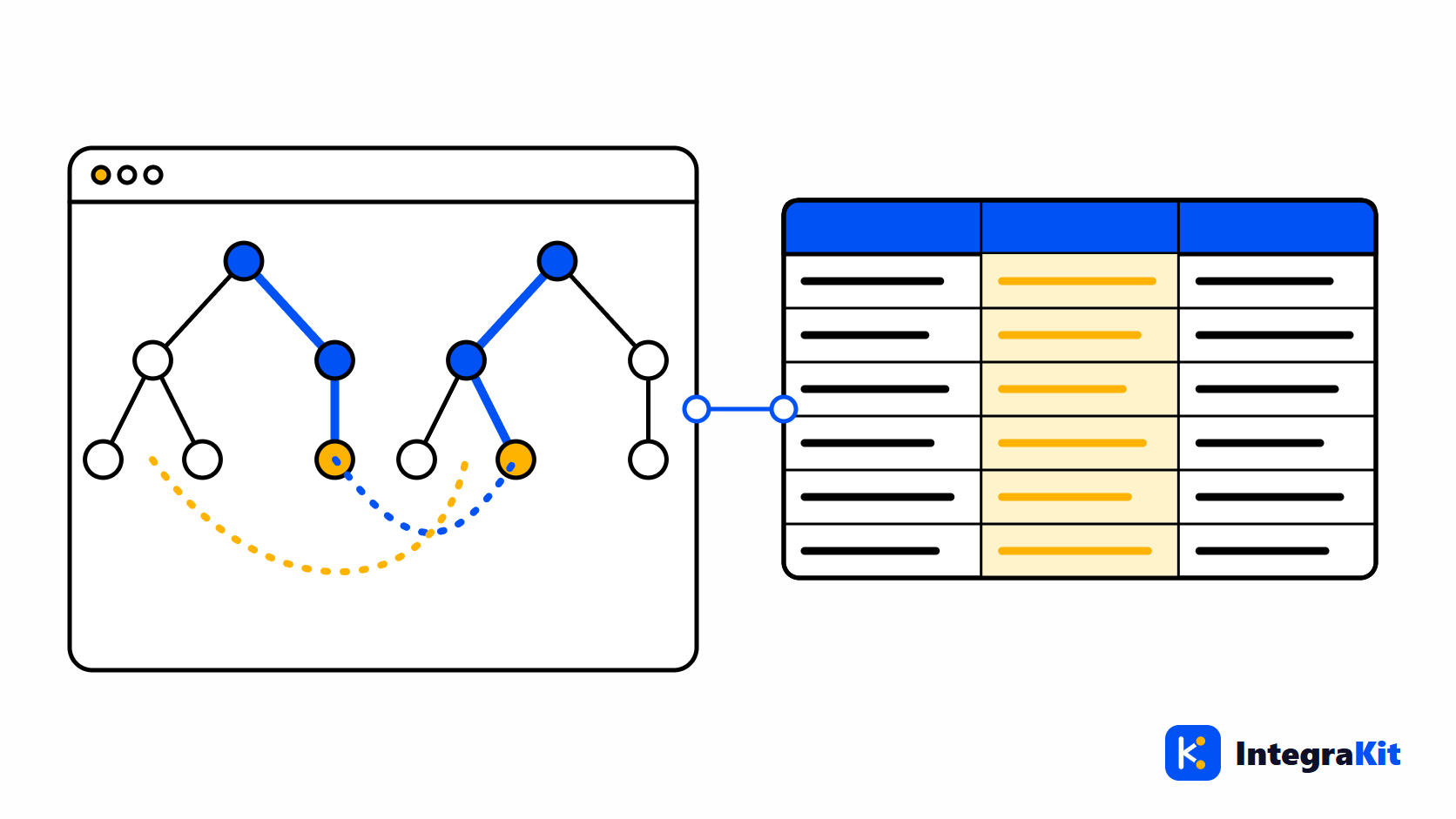
Mapping specification आमतौर पर किसी interface का पहला document होता है, और सबसे पहले पुराना भी वही पड़ता है। SAP Cloud Integration (SAP CPI) का Message Mapping build और tests के दौरान बदलता है, और उसे बताने वाली spreadsheet वहीं की वहीं रह जाती है।
यह लेख बताता है कि mapping sheet में कौन-से columns चाहिए, functions, contexts और value mappings को कैसे समझाएँ ताकि पढ़ने वाला उन्हें follow कर सके, और sheet को mapping से ही कैसे export करें।
Mapping specifications पीछे क्यों छूट जाती हैं
Mapping specification, mapping बनने से पहले लिखी जाती है, किसी ऐसे व्यक्ति द्वारा जो business fields जानता है। फिर developer पाता है कि किसी field को context change चाहिए, किसी date को दूसरा format चाहिए, और किसी code को value mapping चाहिए। इनमें से हर फ़ैसला mapping editor के graphical view में रहता है, और उनमें से कुछ ही sheet तक वापस पहुँचते हैं।
Mapping sheet में ज़रूरी columns
| Column | इसमें क्या जाता है |
|---|---|
| टारगेट फ़ील्ड | Target message में field का पूरा path |
| ऑकरेंस | यह कितनी बार आ सकता है, जैसे 0..1 या 1..unbounded |
| सोर्स फ़ील्ड | वे source paths जिनसे value आती है |
| नियम | Logic, सरल शब्दों में |
| फ़ंक्शन | इस्तेमाल हुए standard functions, जैसे concat, if या formatByExample |
| कॉन्स्टेंट | Mapping में लिखी गई fixed values |
| UDF | User-defined functions और वे क्या करते हैं |
| Value Mappings | Value mapping से translate किए गए codes |
| नोट्स | Context changes और वह सब जो tester को पता होना चाहिए |
Functions, contexts और value mappings को समझाना
- नियम को वाक्य के रूप में लिखें: "FirstName और LastName को एक space के साथ जोड़ता है" को function नामों की सूची से ज़्यादा आसानी से जाँचा जा सकता है।
- जब context बदले, तो उसका नाम लिखें। हर item के लिए एक बार भरा जाने वाला field, हर document के लिए एक बार भरे जाने वाले field से अलग तरह से व्यवहार करता है, और ज़्यादातर mapping errors वहीं छिपी होती हैं।
- Value mappings के लिए agencies और identifiers के नाम लिखें, ताकि tester जाने कि कौन-सी table देखनी है।
- User-defined function के लिए बताएँ कि वह क्या और कब लौटाता है, यह नहीं कि वह कैसे लिखा गया है।
Mapping से sheet export करें
- डिज़ाइनर में iFlow खोलें, "Kitegra टूल" बटन पर क्लिक करें और "इस iFlow का दस्तावेज़ बनाएँ" चुनें।
- "iFlow दस्तावेज़" पेज पर "मैपिंग शीट" खोलें। यह iFlow के Message Mappings की सूची देती है, हर target field के लिए एक row, ऊपर के columns के साथ।
- इसे Excel workbook के रूप में डाउनलोड करें, हर mapping के लिए एक sheet के साथ।
- डिज़ाइनर के बिना, इसके बजाय "मैपिंग अपलोड करें (.mmap या ZIP)" चुनें। अपलोड की गई फ़ाइल आपके प्लान के iFlows में नहीं गिनी जाती।
Sheet mapping फ़ाइल से बनती है, इसलिए वह दिखाती है कि mapping आज क्या करता है। इसे उसी iFlow से बने technical design document के साथ पढ़ें।
सौंपने से पहले sheet जाँचें
- कुछ rows की तुलना किसी test message से करें: source value, नियम, target value।
- iFlow को TRACE के साथ चलाएँ और mapping step से पहले और बाद की body पढ़ें, जैसा message को step by step trace करना में बताया गया है।
- जहाँ पढ़ने वाले को नियम से ज़्यादा जानकारी चाहिए, वहाँ "नोट्स" column भरें: कोई field constant क्यों है, किसी code list का owner कौन-सा system है।
Kitegra कैसे मदद करता है
Mapping sheet, Kitegra के iFlow Docs area का हिस्सा है। यह आपके browser में बनती है; mappings कभी Kitegra को नहीं भेजी जातीं।
Helper, Message Monitor, iFlow Inspector और iFlow Docs हर एक उन iFlows को गिनते हैं जिन पर आप उन्हें इस्तेमाल करते हैं: Kitegra खाते के बिना हर मॉड्यूल में 5, Free प्लान में 50, Starter में 100 और Pro में 300; Business में कोई सीमा नहीं। Toolbox और workspace की अतिरिक्त सुविधाएँ मुफ़्त हैं। प्लान की तुलना करें।
अपने अगले iFlow में आज़माएँ
पढ़ें कि Kitegra, SAP Integration Suite के डिज़ाइनर में क्या-क्या जोड़ता है, या इसे Kitegra के बाकी Chrome एक्सटेंशन के साथ देखें।
अक्सर पूछे जाने वाले प्रश्न
SAP CPI Message Mapping को document कैसे करें?
हर target field के लिए एक row वाली mapping sheet के रूप में: target path, occurrence, source fields, शब्दों में नियम, functions, constants, UDFs, value mappings और notes।
क्या मैं Message Mapping को Excel में export कर सकता हूँ?
हाँ। "iFlow दस्तावेज़" पेज पर "मैपिंग शीट" हर mapping के लिए एक sheet वाली Excel workbook के रूप में डाउनलोड होती है।
क्या मैं डिज़ाइनर के बिना mapping document कर सकता हूँ?
हाँ। एक .mmap फ़ाइल या mappings वाली ZIP अपलोड करें; अपलोड आपके प्लान के iFlows में नहीं गिना जाता।
क्या sheet user-defined functions को समझाती है?
यह हर field में इस्तेमाल हुए UDFs की सूची देती है। कोई UDF business की भाषा में क्या करता है, यह "नोट्स" column में एक line लिखने लायक है।
क्या मेरी mappings Kitegra को भेजी जाती हैं?
नहीं। Sheet आपके browser में बनती है और mappings कभी नहीं भेजी जातीं।