Módulo de este artículo: iFlow Docs
Genera un documento de diseño técnico de SAP CPI a partir del iFlow
Qué debe contener un documento de diseño técnico de SAP CPI, una estructura que puedes seguir y cómo generarlo en Word, PDF o HTML a partir del iFlow, o en tu propia plantilla.
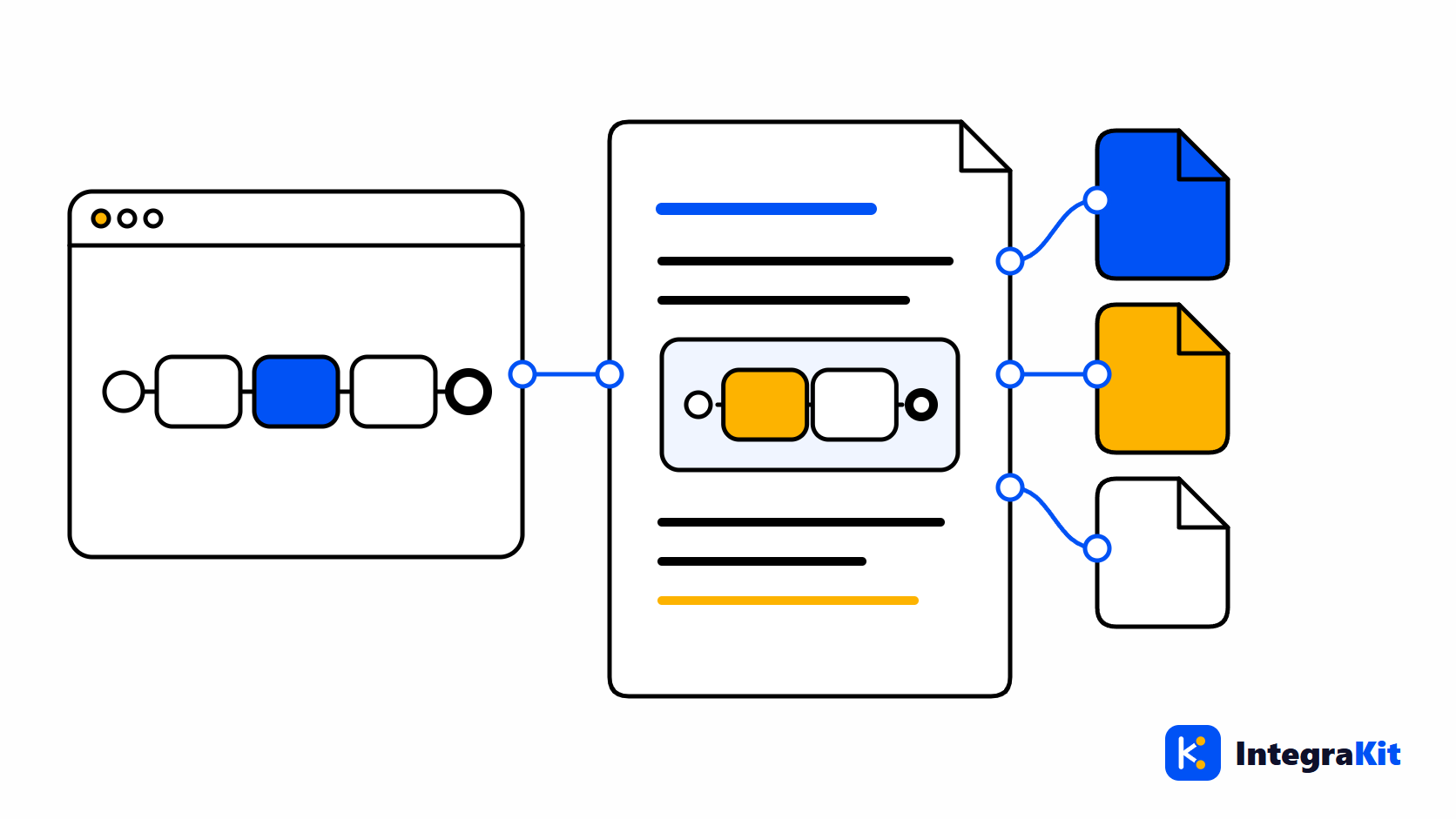
Todo proyecto de SAP Cloud Integration (SAP CPI) pide un documento de diseño técnico, y la mayoría se escriben dos veces: una antes del desarrollo, a partir de la especificación, y otra en el traspaso, a partir del iFlow, porque el iFlow cambió. El segundo consiste sobre todo en copiar lo que el iFlow ya dice.
Este artículo enumera lo que debe contener un documento de diseño técnico de un iFlow y muestra cómo generarlo a partir del propio iFlow, en Word, PDF o HTML, o en la plantilla de Word de tu empresa.
Para qué sirve el documento
Un documento de diseño técnico explica cómo funciona el iFlow a alguien que no lo construyó: qué sistemas conecta, qué hace con un mensaje por el camino, cómo falla y qué necesita un operador para ejecutarlo. Se lee en las revisiones, en el traspaso y meses después, cuando la interfaz se rompe.
Qué incluir
- Visión general de la interfaz: nombre, ID, paquete, propósito, emisores y receptores con sus adaptadores y direcciones.
- Flujo: un diagrama y, para cada proceso, una breve narración de lo que le ocurre al mensaje.
- Enrutamiento: cada Router, sus rutas y sus condiciones, y la ruta predeterminada.
- Mappings y scripts: qué hace cada uno, en una o dos frases.
- Headers y propiedades: lo que el iFlow define y lo que lee.
- Manejo de errores: los Exception Subprocess y lo que hacen.
- Seguridad: los nombres de credenciales y claves que usa (nunca los secretos).
- Los parámetros externalizados, y los Data Stores, colas JMS y enlaces ProcessDirect que usa.
- Operaciones: dónde monitorizarlo, qué hacer cuando falla, a quién contactar.
Por qué los documentos escritos a mano se quedan desfasados
Cada elemento de esa lista ya está en el iFlow. Escribirlo a mano significa copiar direcciones, condiciones y nombres de parámetros, y cada cambio en el iFlow hace la copia un poco más incorrecta. Un documento generado a partir del iFlow es correcto el día en que se crea, y volver a generarlo después de un cambio lleva un minuto.
Genéralo a partir del iFlow
- Abre el iFlow en el diseñador, haz clic en el botón «Herramientas de Kitegra» y elige «Documentar este iFlow». El «Documento del iFlow» se abre en una pestaña nueva.
- Revisa los datos que ha leído: participantes y adaptadores, procesos y sus pasos, rutas, mappings y scripts, headers y propiedades, parámetros, nombres de Security Material, stores y enlaces, y el manejo de errores.
- Elige una «Plantilla»: «Diseño técnico», «Resumen breve» o «Traspaso a operaciones».
- Rellena «Proyecto» y «Autor»; se conservan para el siguiente documento.
- Descárgalo en Word, PDF o HTML.
El diagrama se dibuja a partir del iFlow, y cada proceso recibe una narración como «Recibe mensajes de … mediante …» y «En caso de error: …». Sin el diseñador, elige en su lugar «Subir un iFlow (ZIP o .iflw)»; un archivo subido no cuenta para los iFlows de tu plan. Las etiquetas del PDF están en inglés.
Usa la plantilla de Word de tu empresa
Si tu proyecto tiene una plantilla, elige «Tu propia plantilla de Word». Escribe marcadores en un archivo .docx donde deban ir los datos y luego elige «Rellenar y descargar»:
Interface:   {{iflowName}} ({{iflowId}})
Package:     {{package}}
Project:     {{project}}        Author: {{author}}        Date: {{date}}

Purpose
{{description}}

Senders: {{senders}}        Receivers: {{receivers}}
Adapters: {{adapters}}

How it works
{{narrative}}

Routing: {{routes}}
Scripts: {{scripts}}
Error handling: {{errorHandling}}
La página lista cada marcador que rellena, entre ellos {{iflowName}}, {{package}}, {{narrative}}, {{routes}}, {{parameters}}, {{securityMaterial}} y {{errorHandling}}. Los Message Mappings tienen su propia hoja: consulta la documentación de Message Mappings en Excel.
Cómo ayuda Kitegra
Los documentos son el área iFlow Docs de Kitegra. El documento se genera en tu navegador; los scripts y mappings nunca se envían a Kitegra. Antes de documentar un iFlow, la lista de revisión detecta lo que no querrías dejar por escrito.
El Helper, Message Monitor, iFlow Inspector e iFlow Docs cuentan cada uno los iFlows en los que los usas: 5 por módulo sin una cuenta de Kitegra, 50 con el plan Free, 100 con Starter y 300 con Pro; Business no tiene límite. La Toolbox y los extras del espacio de trabajo son gratuitos. Compara los planes.
Pruébalo en tu próximo iFlow
Descubre lo que Kitegra añade alrededor del diseñador de SAP Integration Suite, o míralo junto a las demás extensiones de Chrome de Kitegra.
Preguntas frecuentes
¿Qué debe contener un documento de diseño técnico de SAP CPI?
Una visión general de la interfaz, el flujo con un diagrama, el enrutamiento, los mappings y scripts, los headers y propiedades, el manejo de errores, los nombres de seguridad, los parámetros, los stores y enlaces, y notas de operaciones.
¿Puedo generar el documento a partir del iFlow?
Sí. Elige «Documentar este iFlow» en el menú «Herramientas de Kitegra», elige una plantilla y descárgalo en Word, PDF o HTML.
¿Puedo usar la plantilla de Word de mi empresa?
Sí. Escribe los marcadores de la lista, como {{iflowName}} o {{narrative}}, en un archivo .docx y elige «Rellenar y descargar».
¿Necesito tener abierto el diseñador?
No. Puedes subir un archivo ZIP o .iflw del iFlow, y un archivo subido no cuenta para los iFlows de tu plan.
¿El documento incluye contraseñas?
No. Solo lista nombres de credenciales y claves, nunca secretos.
¿Mi iFlow se envía a Kitegra?
No. El documento se genera en tu navegador; los scripts y mappings nunca se envían.