Módulo de este artículo: iFlow Docs
Documentación de Message Mappings en SAP CPI: una hoja de mapping en Excel con un clic
Cómo documentar un Message Mapping de SAP CPI como hoja de mapping: las columnas que importan, cómo describir funciones y contextos, y cómo exportar la hoja a Excel.
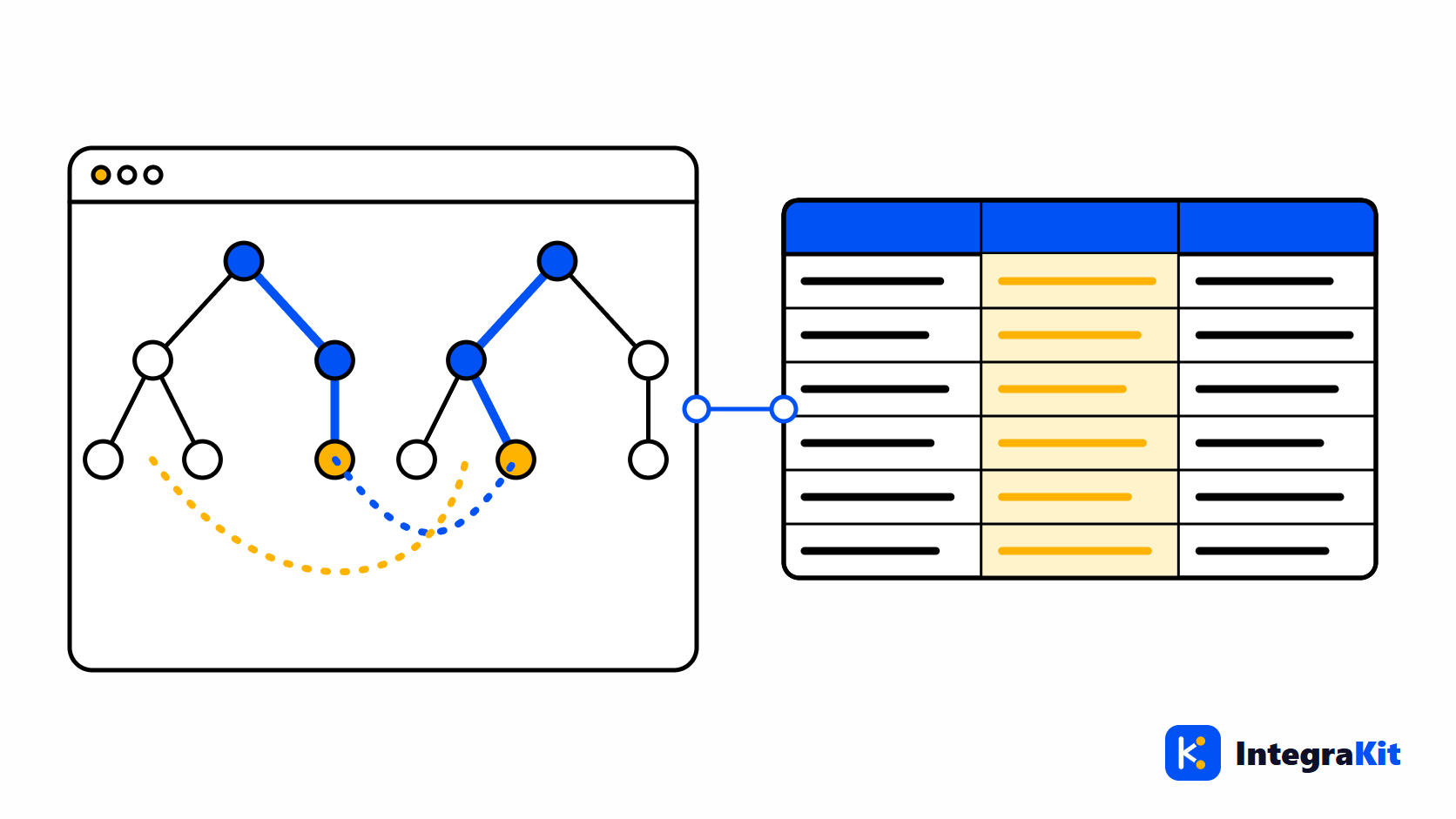
La especificación de mapping suele ser el primer documento de una interfaz y el primero en quedarse desfasado. El Message Mapping de SAP Cloud Integration (SAP CPI) cambia durante el desarrollo y las pruebas, y la hoja de cálculo que lo describía se queda como estaba.
Este artículo describe las columnas que necesita una hoja de mapping, cómo describir funciones, contextos y value mappings para que un lector pueda seguirlos, y cómo exportar la hoja a partir del propio mapping.
Por qué las especificaciones de mapping se desvían
Una especificación de mapping se escribe antes de que exista el mapping, y la escribe alguien que conoce los campos de negocio. Después, el desarrollador descubre que un campo necesita un cambio de contexto, que una fecha necesita otro formato y que un código necesita un value mapping. Cada una de esas decisiones vive en la vista gráfica del editor de mappings, y pocas vuelven a la hoja.
Las columnas que necesita una hoja de mapping
| Columna | Qué contiene |
|---|---|
| Campo destino | La ruta completa del campo en el mensaje destino |
| Ocurrencia | Cuántas veces puede aparecer, por ejemplo 0..1 o 1..unbounded |
| Campos origen | Las rutas de origen de las que sale el valor |
| Regla | La lógica en palabras sencillas |
| Funciones | Las funciones estándar usadas, como concat, if o formatByExample |
| Constantes | Valores fijos escritos en el mapping |
| UDF | Las funciones definidas por el usuario y lo que hacen |
| Value Mappings | Códigos traducidos mediante un value mapping |
| Notas | Cambios de contexto y todo lo que un tester debe saber |
Describir funciones, contextos y value mappings
- Escribe la regla como una frase: «concatena FirstName y LastName con un espacio» es más fácil de comprobar que una lista de nombres de funciones.
- Nombra el contexto cuando cambia. Un campo que se rellena una vez por posición se comporta distinto de uno que se rellena una vez por documento, y ahí se esconden la mayoría de los errores de mapping.
- En los value mappings, nombra las agencias y los identificadores, para que el tester sepa qué tabla consultar.
- En una función definida por el usuario, di qué devuelve y cuándo, no cómo está escrita.
Exporta la hoja a partir del mapping
- Abre el iFlow en el diseñador, haz clic en el botón «Herramientas de Kitegra» y elige «Documentar este iFlow».
- En la página «Documento del iFlow», abre la «Hoja de mapping». Lista los Message Mappings del iFlow, con una fila por campo destino y las columnas anteriores.
- Descárgala como libro de Excel con una hoja por mapping.
- Sin el diseñador, elige en su lugar «Subir mappings (.mmap o ZIP)». Un archivo subido no cuenta para los iFlows de tu plan.
La hoja se genera a partir del archivo del mapping, así que muestra lo que el mapping hace hoy. Léela junto al documento de diseño técnico generado a partir del mismo iFlow.
Revisa la hoja antes de entregarla
- Compara unas cuantas filas con un mensaje de prueba: el valor de origen, la regla, el valor destino.
- Ejecuta el iFlow con TRACE y lee el body antes y después del paso de mapping, como en trazar un mensaje paso a paso.
- Rellena la columna «Notas» donde el lector necesite algo más que la regla: por qué un campo es constante, qué sistema es dueño de una lista de códigos.
Cómo ayuda Kitegra
La hoja de mapping forma parte del área iFlow Docs de Kitegra. Se genera en tu navegador; los mappings nunca se envían a Kitegra.
El Helper, Message Monitor, iFlow Inspector e iFlow Docs cuentan cada uno los iFlows en los que los usas: 5 por módulo sin una cuenta de Kitegra, 50 con el plan Free, 100 con Starter y 300 con Pro; Business no tiene límite. La Toolbox y los extras del espacio de trabajo son gratuitos. Compara los planes.
Pruébalo en tu próximo iFlow
Descubre lo que Kitegra añade alrededor del diseñador de SAP Integration Suite, o míralo junto a las demás extensiones de Chrome de Kitegra.
Preguntas frecuentes
¿Cómo documento un Message Mapping de SAP CPI?
Como una hoja de mapping con una fila por campo destino: ruta destino, ocurrencia, campos origen, regla en palabras, funciones, constantes, UDF, value mappings y notas.
¿Puedo exportar un Message Mapping a Excel?
Sí. En la página «Documento del iFlow», la «Hoja de mapping» se descarga como libro de Excel con una hoja por mapping.
¿Puedo documentar un mapping sin el diseñador?
Sí. Sube un archivo .mmap o un ZIP que contenga mappings; una subida no cuenta para los iFlows de tu plan.
¿La hoja explica las funciones definidas por el usuario?
Lista las UDF que usa cada campo. Lo que hace una UDF en términos de negocio merece una línea en la columna «Notas».
¿Mis mappings se envían a Kitegra?
No. La hoja se genera en tu navegador y los mappings nunca se envían.