الوحدة في هذا المقال: iFlow Docs
توثيق Message Mapping في SAP CPI: جدول تحويل بصيغة Excel بنقرة واحدة
كيف توثّق Message Mapping في SAP CPI كجدول تحويل: الأعمدة المهمة، وكيف تصف الدوال والسياقات، وكيف تصدّر الجدول إلى Excel.
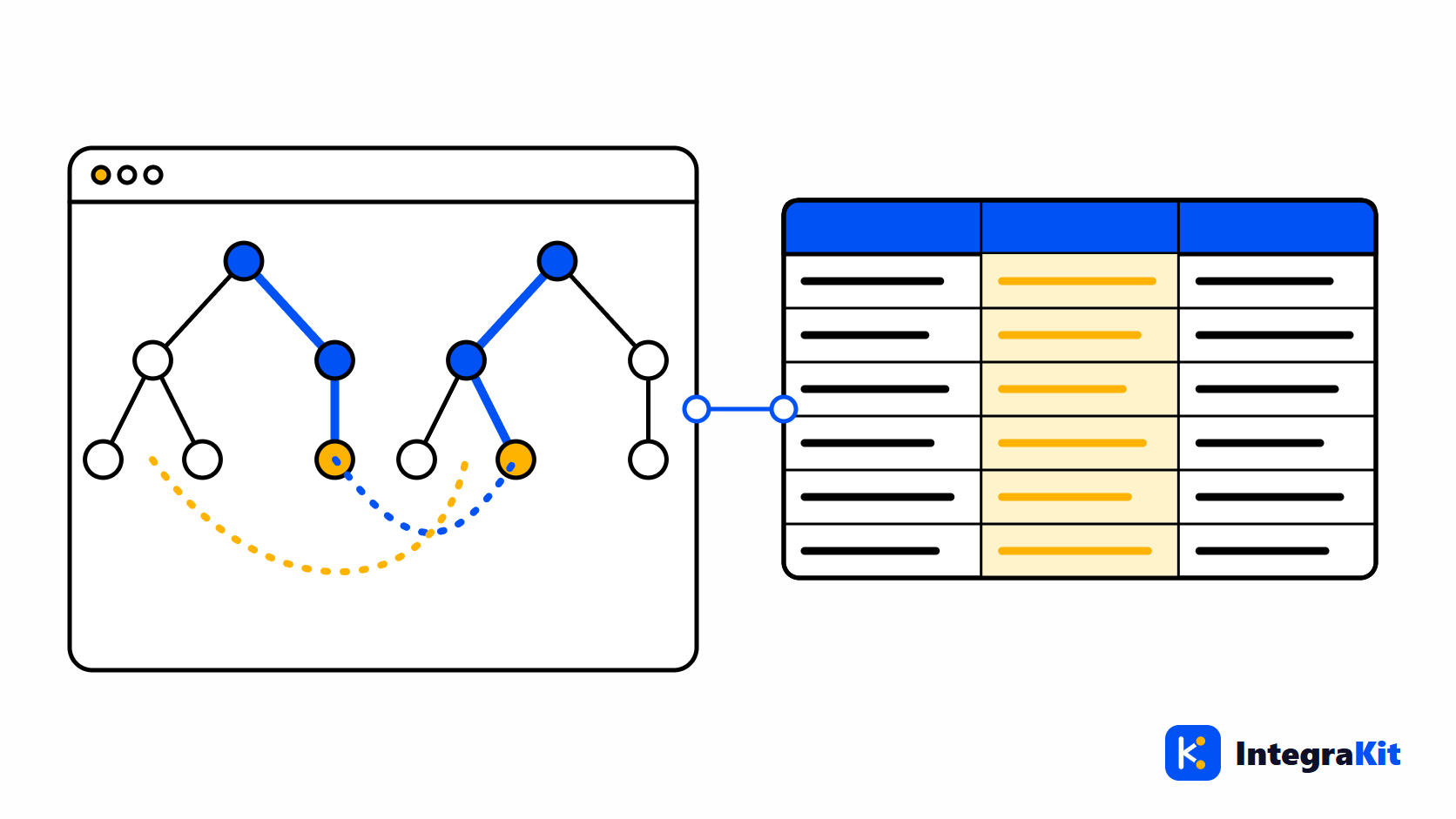
مواصفات التحويل (mapping) هي عادةً أول مستند في الواجهة وأول مستند يتقادم. فـ Message Mapping في SAP Cloud Integration (SAP CPI) يتغير أثناء البناء والاختبارات، ويبقى جدول البيانات الذي وصفه حيث كان.
يصف هذا المقال الأعمدة التي يحتاجها جدول التحويل، وكيف تصف الدوال والسياقات (contexts) وValue Mappings بحيث يستطيع القارئ متابعتها، وكيف تصدّر الجدول من التحويل نفسه.
لماذا تبتعد مواصفات التحويل عن الواقع
تُكتب مواصفات التحويل قبل وجود التحويل، على يد شخص يعرف حقول العمل. ثم يكتشف المطوّر أن حقلًا يحتاج إلى تغيير في السياق، وأن تاريخًا يحتاج إلى صيغة أخرى، وأن رمزًا يحتاج إلى Value Mapping. وكل قرار من هذه القرارات يعيش في العرض الرسومي لمحرّر التحويل، وقليل منها يعود إلى الجدول.
الأعمدة التي يحتاجها جدول التحويل
| العمود | ما يوضع فيه |
|---|---|
| الحقل الهدف | المسار الكامل للحقل في الرسالة الهدف |
| التكرار | عدد مرات ظهوره المسموح، مثل 0..1 أو 1..unbounded |
| الحقول المصدر | مسارات المصدر التي تأتي منها القيمة |
| القاعدة | المنطق بكلمات بسيطة |
| الدوال | الدوال القياسية المستخدمة، مثل concat أو if أو formatByExample |
| الثوابت | القيم الثابتة المكتوبة في التحويل |
| UDF | الدوال المعرّفة من المستخدم (user-defined functions) وما تفعله |
| Value Mappings | الرموز المترجمة عبر Value Mapping |
| ملاحظات | تغييرات السياق وأي شيء يجب أن يعرفه المختبِر |
وصف الدوال والسياقات وValue Mappings
- اكتب القاعدة كجملة: "يدمج FirstName وLastName مع مسافة بينهما" أسهل في التحقق من قائمة بأسماء الدوال.
- سمِّ السياق عندما يتغير. فالحقل الذي يُملأ مرة لكل بند يتصرف بشكل مختلف عن الحقل الذي يُملأ مرة لكل مستند، وهناك يختبئ معظم أخطاء التحويل.
- في Value Mappings، سمِّ الجهات (agencies) والمعرّفات (identifiers)، ليعرف المختبِر في أي جدول يبحث.
- في الدالة المعرّفة من المستخدم، اذكر ما تُرجعه ومتى، لا طريقة كتابتها.
صدّر الجدول من التحويل
- افتح الـ iFlow في المصمم، وانقر زر "Kitegra" واختر "توثيق هذا الـ iFlow".
- في صفحة "مستند iFlow"، افتح "جدول الـ Mapping". يسرد Message Mappings في الـ iFlow، بصف لكل حقل هدف، مع الأعمدة أعلاه.
- نزّله كمصنّف Excel بورقة لكل تحويل.
- دون المصمم، اختر "رفع ملفات Mapping (.mmap أو ZIP)" بدلًا من ذلك. والملف المرفوع لا يُحتسب ضمن iFlows خطتك.
يُبنى الجدول من ملف التحويل، فيعرض ما يفعله التحويل اليوم. اقرأه بجوار مستند التصميم التقني المُنشأ من الـ iFlow نفسه.
راجع الجدول قبل تسليمه
- قارن بضعة صفوف برسالة اختبار: القيمة المصدر، والقاعدة، والقيمة الهدف.
- شغّل الـ iFlow بمستوى TRACE واقرأ الجسم قبل خطوة التحويل وبعدها، كما في تتبّع رسالة خطوة بخطوة.
- املأ عمود "ملاحظات" حيث يحتاج القارئ إلى أكثر من القاعدة: لماذا يكون حقل ما ثابتًا، وأي نظام يملك قائمة رموز ما.
كيف يساعدك Kitegra
جدول التحويل جزء من مجال iFlow Docs في Kitegra. يُبنى في متصفحك؛ ولا تُرسل التحويلات إلى Kitegra أبدًا.
تحتسب كلٌّ من Helper وMessage Monitor وiFlow Inspector وiFlow Docs عدد iFlows التي تستخدمها عليها: 5 لكل وحدة بلا حساب، و50 في خطة Free، و100 في خطة Starter، و300 في خطة Pro، أما خطة Business فبلا حد. ويأتي Toolbox وميزات مساحة العمل الإضافية مجانًا. قارن بين الخطط.
جرّبها في الـ iFlow التالي
تعرّف على ما يضيفه Kitegra حول مصمم SAP Integration Suite، أو اطّلع عليه مع بقية وحدات Kitegra.
الأسئلة الشائعة
كيف أوثّق Message Mapping في SAP CPI؟
كجدول تحويل بصف لكل حقل هدف: المسار الهدف، والتكرار، والحقول المصدر، والقاعدة بالكلمات، والدوال، والثوابت، وUDF، وValue Mappings، والملاحظات.
هل يمكنني تصدير Message Mapping إلى Excel؟
نعم. في صفحة "مستند iFlow"، يُنزَّل "جدول الـ Mapping" كمصنّف Excel بورقة لكل تحويل.
هل يمكنني توثيق تحويل دون المصمم؟
نعم. ارفع ملف .mmap أو ملف ZIP يحتوي على تحويلات؛ والملف المرفوع لا يُحتسب ضمن iFlows خطتك.
هل يشرح الجدول الدوال المعرّفة من المستخدم؟
يسرد UDF التي يستخدمها كل حقل. أما ما تفعله UDF بلغة العمل فيستحق سطرًا في عمود "ملاحظات".
هل تُرسل تحويلاتي إلى Kitegra؟
لا. يُبنى الجدول في متصفحك ولا تُرسل التحويلات أبدًا.