Kitegra 2.0: إكمال تلقائي وتتبّع الرسائل وiFlow Inspector وتوثيق لـ SAP CPI
إضافة لمتصفحي Chrome وEdge لمصمم iFlow في SAP Integration Suite: إكمال تلقائي وفحص، والرسائل والتتبّع، وفحوص المراجعة، ومستندات التصميم، وأدوات للمطوّرين.
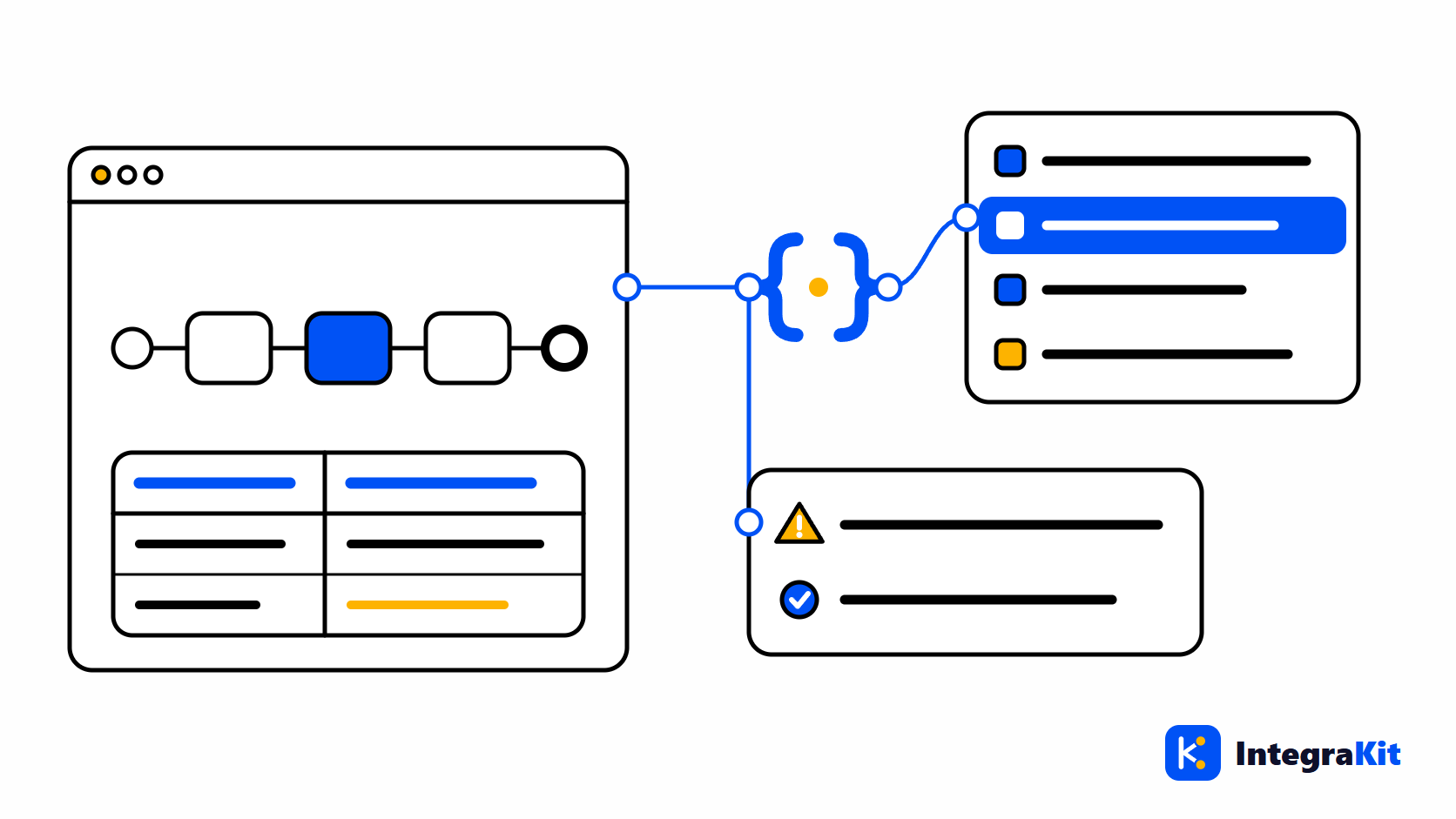
بناء iFlow في مصمم SAP Integration Suite يعني أن تغادره كثيرًا: إلى شاشة المراقبة لترى ما فعلته رسالة، وإلى جدول بيانات لمواصفات التحويل (mapping)، وإلى أداة أخرى لاستدعاء نقطة الوصول، وإلى زميل لتسأله أي قاعدة تسمية تنطبق. Kitegra إضافة لمتصفحي Chrome وEdge تنقل هذا العمل إلى جوار الرسم الذي تعدّله.
يتوسع الإصدار 2.0 من وحدة واحدة إلى خمسة مجالات. يشرح هذا المقال ما يفعله كل مجال، وما الذي تغيّره الإضافة في المستأجر (tenant) ومتى، وما الذي تحتفظ به وتزامنه، وكم iFlow تغطي كل خطة. وهي إحدى وحدات Kitegra.
خمسة مجالات حول مصمم iFlow
افتح iFlow فتجد مربع Kitegra في شريط أدوات الرسم، في وضع العرض ووضع التعديل. ولكلٍّ من "الرسائل" و"السجلات" و"معلومات الـ iFlow" زر خاص به فيه؛ أما بقية الأدوات ففي القائمة خلف الزر الأخير، ويفتح الاختصار Alt+Shift+P تلك القائمة من لوحة المفاتيح. وتفتح كل أداة لوحة يمكنك تحريكها في الصفحة. وتنتمي الأدوات إلى خمسة مجالات:
- Helper (Integration Flow Helper): اكتب iFlows أسرع، مع اقتراحات وفحوص داخل حقول المصمم نفسها.
- Message Monitor: رسائل الـ iFlow المفتوح والـ Trace والسجلات، داخل المصمم.
- iFlow Inspector: تفاصيل الـ iFlow المنشور، وفحص التسمية والتصميم، والبحث.
- iFlow Docs: مستندات تُنشأ من الـ iFlow أو من الـ Message Mapping.
- Toolbox: أدوات مجانية لمقارنة الحمولات (payloads) وتحويلها وتوليدها، ومقتطفات، وملاحظات، وطلبات HTTP.
يمكن إيقاف كل مجال من صفحة الخيارات تحت "الوحدات". وحولها بعض ميزات مساحة العمل الإضافية التي تجعل العمل اليومي على المستأجر أسهل: شريط البيئة، وتمييز التبويب، وروابط المراقبة، واختصارات لوحة المفاتيح.
Helper: اكتب iFlows أسرع
اكتب ${ أو $ في أحد حقول المصمم، فتظهر قائمة بالأسماء المناسبة لتلك النقطة من الـ iFlow. وبقية Helper مبنية على النموذج نفسه للـ iFlow لديك:
- الاقتراحات: الترويسات وخصائص التبادل (exchange properties) التي يضبطها الـ iFlow، والترويسات القياسية في SAP وCamel، ومعاملات
{{…}}، والمتغيرات، وData Stores، وأسماء Security Material وKeystore في حقول بيانات الاعتماد. - فحص التعبيرات: التعبيرات غير المغلقة، والمسافات الزائدة، والترويسات التي لا يضبطها شيء قبل الخطوة الحالية، وأسماء OData غير الموجودة في ملف EDMX.
- المصادر: مسارات XPath من نموذج حمولة، وعناوين URL وأجسام الطلبات من ملف OpenAPI أو Swagger أو Postman، والترويسات المُمرَّرة عبر ProcessDirect وJMS.
- ترتيب الرسم: يرتّب الرسم بنقرة واحدة في وضع التعديل؛ الحفظ يثبّته، وزر التراجع بجانبه يعيده كما كان.
وتتعمق المقالات الست السابقة في هذه الميزات، بدءًا من تعبيرات Camel Simple في SAP CPI.
Message Monitor: اعرف ما حدث
- الرسائل: آخر رسائل الـ iFlow المفتوح في لوحة بجوار الرسم، مع الحالة والوقت والمدة، وشرح لخطأ SAP تحت "ما يعنيه عادةً:".
- Trace: مفتاح واحد يضبط مستوى السجل في الـ iFlow على TRACE ويبقيه يعمل أثناء عملك.
- على الرسم: تُلوَّن على الرسم الخطوات التي مرّت بها رسالة متتبَّعة، والنقر على خطوة يعرض جسم الرسالة وترويساتها وخصائص التبادل قبلها.
- سجلات الرسائل: عارض سجلات يبحث بـ Message ID أو Correlation ID، وتسلسل زمني للرسائل المرتبطة، وتوقيت الخطوات على الرسم.
ويعرض مقال تتبّع رسالة خطوة بخطوة التدفق كاملًا.
iFlow Inspector وiFlow Docs: المراجعة والتوثيق
- التسمية: القواعد التي يتفق عليها فريقك، تُفحص على كل خطوة، مع اسم مقترح وزر "إعادة التسمية".
- فحوص التصميم: معالجة الأخطاء، والأسرار المكتوبة بنص عادي، والبروتوكولات غير الآمنة، ومخاطر السكربتات وغيرها، مع درجة من 0 إلى 100، وخط أساس، وتقرير بصيغة HTML أو PDF أو Excel. وتسردها قائمة مراجعة الـ iFlow.
- معلومات الـ iFlow: النشر، ونقاط الوصول، وعناصر Data Store، والمتغيرات، وقفل التعديل، مع Undeploy وUnlock و"حذف" عند الحاجة إليها.
- البحث في الـ iFlow، أو في حزمته كلها.
- مستند تصميم يُنشأ من الـ iFlow، بصيغة Word أو PDF أو HTML، مع الرسم وسرد لكل عملية، أو يُملأ في قالب Word الخاص بك. اطّلع على إنشاء مستند تصميم تقني.
- جدول Mapping بصيغة Excel لـ Message Mappings، وشرح للسكربتات.
Toolbox ومساحة العمل
- مقارنة الرسائل، ومحوّل الصيغ، ومولّد رسائل الاختبار مع الأعطال، ومقتطفات Groovy ومرجع سريع، وملاحظات لكل iFlow أو لكل مستأجر أو عامة في كل مكان.
- HTTP Runner لنقاط الوصول في iFlows لديك، مع OAuth من مفتاح خدمة (service key) لـ Process Integration Runtime.
- شريط البيئة (PROD وTEST وDEV) وتمييز التبويب لكل مستأجر، وروابط المراقبة، واختصارات لوحة المفاتيح، وحجم لوحة الخصائص.
الواجهة متاحة بـ 15 لغة، في الوضعين الفاتح والداكن.
كيف تبدأ، خطوة بخطوة
- أضف Kitegra إلى Chrome أو Microsoft Edge.
- افتح iFlow في مصمم SAP Integration Suite على المستأجر الخاص بك (عنوان
*.hana.ondemand.com). - انقر داخل حقل مثل قيمة في Content Modifier واكتب
${أو$، ثم اختر اسمًا من القائمة. - في مربع Kitegra في شريط أدوات الرسم، انقر "الرسائل" أو "السجلات" أو "معلومات الـ iFlow"، أو افتح قائمته لتصل إلى "الفاحص" وبقية الأدوات.
- افتح النافذة المنبثقة للإضافة لترى المستأجرين والحزم وiFlows، ولعرض "الأدوات" الذي يضم صفحات Toolbox.
بلا حساب يمكنك استخدام كل وحدة على 5 iFlows. ولاستخدامها على عدد أكبر، اختر تسجيل الدخول عبر Posty5 في الإضافة.
جرّبها في الـ iFlow التالي
اطّلع على Kitegra مع بقية وحدات Kitegra، وقارن ما تتضمنه كل خطة.
ما الذي تغيّره في المستأجر، ومتى
تقرأ الإضافة الـ iFlow المفتوح ورسائله وسجلاته بجلسة SAP الخاصة بك. ولا تحفظ محتوى أي iFlow ولا تنشره ولا تعدّله أبدًا: فإعادة التسمية والمقتطفات لا تفعل سوى الكتابة في حقول المصمم، وأنت من يحفظ. ولا تغيّر المستأجر إلا عندما تنقر أحد أربعة إجراءات محددة بالاسم:
| الإجراء | ما يفعله | قبل تنفيذه |
|---|---|---|
| Trace | يضبط مستوى السجل في الـ iFlow المفتوح على TRACE ويبقيه يعمل أثناء عملك؛ والإيقاف يعيد المستوى السابق | يُنفَّذ عند النقر؛ ويشرحه التلميح |
| Undeploy | يوقف الـ iFlow على Cloud Integration إلى أن يُنشر من جديد | تكتب اسم الـ iFlow للتأكيد |
| Unlock | يزيل قفل التعديل الذي يضعه مستخدم آخر على الـ iFlow | نافذة حوار تذكر من يملك القفل ومنذ متى |
| حذف | يحذف عنصرًا واحدًا من Data Store نهائيًا | نافذة حوار تذكر المخزن والعنصر |
مفتاح واحد في صفحة الخيارات، "السماح بالإجراءات التي تغيّر الـ tenant"، يوقف الأربعة كلها: تختفي أزرارها، وترفضها الإضافة. أما HTTP Runner فلا يرسل إلا الطلبات التي تكتبها وترسلها بنفسك.
ما الذي تحتفظ به، وما الذي يُزامَن
- محتوى الرسائل (الأجسام والترويسات والخصائص والمرفقات والسجلات) يُعرض في الصفحة، ولا يُخزَّن ولا يُرسل إلى أي مكان.
- بلا حساب لا يغادر متصفحك شيء.
- عند تسجيل الدخول، يحتفظ Kitegra، لكل iFlow تفتحه، باسمه ومعرّفه، وحزمته، ورابط المصمم، والوحدات المستخدمة، والتواريخ، وقيمة تجزئة (hash) أحادية الاتجاه لحساب SAP الخاص بك، لاحتساب iFlows ضمن خطتك.
- عند تسجيل الدخول، يرافقك ما كتبته إلى كل جهاز: الإعدادات والاختصارات، والملاحظات، وقواعد التسمية، وإعدادات فحوص التصميم وخطوط الأساس، وتمييز المستأجر، والمقتطفات، ومجموعات HTTP Runner بعد إزالة كل قيم المصادقة والمتغيرات السرية منها. ومع تشغيل مفتاح لوحة تحكم Kitegra في صفحة الخيارات (وهو مفعّل افتراضيًا)، تُرسل أيضًا أسماء حزمك وiFlows لديك ومعرّفاتها، وفي خطط الفرق يستطيع مالك الفريق رؤيتها ورؤية ملاحظاتك.
- ما لا يُرسل أبدًا: محتوى الرسائل، والسكربتات، والتحويلات (mappings)، ونماذج الحمولة، ومواصفات API، وبيانات الاعتماد والأسرار. ومن الخيارات › المزامنة، يزيل "حذف البيانات المتزامنة" ما زُومن من Kitegra.
كم iFlow تغطي كل خطة
يُحتسب الحد بعدد iFlows المختلفة، لكل وحدة، مدى الحياة: إعادة فتح iFlow استخدمته من قبل لا تُحتسب مرة أخرى، والـ iFlow الذي استخدمته وحدة ما لا تحتسبه وحدة أخرى إلا عندما تستخدم تلك الوحدة عليه.
| الخطة | عدد iFlows لكل وحدة |
|---|---|
| بلا حساب | 5 |
| خطة Free | 50 |
| خطة Starter | 100 |
| خطة Pro | 300 |
| خطة Startup Team | 300 لكل عضو |
| خطتا Growth Team وScale Team | بلا حد |
تحتسب Helper وMessage Monitor وiFlow Inspector وiFlow Docs عدد iFlows؛ أما Toolbox وميزات مساحة العمل الإضافية فلا تحتسب شيئًا. ويظهر قفل على أي iFlow يتجاوز حد خطتك، في المصمم وفي النافذة المنبثقة. وطوال فترة إطلاق Kitegra، تتاح كل الأدوات لكل من سجّل الدخول، حتى على خطة Free. وعند تسجيل الدخول عبر Posty5 تنتقل iFlows التي استخدمتها بلا حساب إلى حسابك. قارن بين الخطط.
الأسئلة الشائعة
هل تغيّر الإضافة مستأجر SAP الخاص بي؟
فقط عندما تنقر أحد أربعة إجراءات محددة بالاسم: Trace وUndeploy وUnlock و"حذف" (لعنصر في Data Store). ويطلب Undeploy وUnlock و"حذف" التأكيد أولًا. ولا تحفظ الإضافة محتوى أي iFlow ولا تنشره ولا تعدّله أبدًا.
هل يمكنني إيقاف إجراءات المستأجر؟
نعم. أوقف "السماح بالإجراءات التي تغيّر الـ tenant" في صفحة الخيارات: تختفي الأزرار وترفض الإضافة تلك الإجراءات.
هل أحتاج إلى حساب؟
لا. بلا حساب يمكنك استخدام كل وحدة على 5 iFlows، ولا يغادر متصفحك شيء. سجّل الدخول عبر Posty5 لاستخدامها على عدد أكبر من iFlows وللاحتفاظ بإعداداتك وملاحظاتك وقواعدك على كل جهاز.
ما الذي ترسله المزامنة إلى Kitegra؟
ما كتبته في الإضافة فقط: الإعدادات، والاختصارات، والملاحظات، وقواعد التسمية، وإعدادات فحوص التصميم، وتمييز المستأجر، والمقتطفات، ومجموعات HTTP Runner بلا قيم المصادقة أو المتغيرات السرية. ولا يُرسل محتوى الرسائل ولا السكربتات ولا التحويلات (mappings) ولا بيانات الاعتماد أبدًا.
هل يرى Kitegra محتوى رسائلي؟
لا. تُعرض الأجسام والترويسات والخصائص والمرفقات والسجلات في الصفحة، ولا تُخزَّن ولا تُرسل أبدًا.
أي الوحدات تُحتسب ضمن خطتي؟
تحتسب كلٌّ من Helper وMessage Monitor وiFlow Inspector وiFlow Docs عدد iFlows المختلفة: 5 بلا حساب، و50 في خطة Free، و100 في خطة Starter، و300 في خطة Pro؛ وتمنح خطة Startup Team كل عضو 300، وخطتا Growth Team وScale Team بلا حد. أما Toolbox وميزات مساحة العمل الإضافية فلا تحتسب أي iFlows.
مع أي متصفحات ومنتجات SAP تعمل؟
مع Chrome وMicrosoft Edge، في مصمم iFlow في SAP Integration Suite (أي SAP Cloud Integration، المعروف أيضًا باسم SAP CPI) على *.hana.ondemand.com.