Kitegra 2.0:SAP CPI 自动补全、消息跟踪、iFlow Inspector 与文档生成
一款用于 SAP Integration Suite iFlow 设计器的 Chrome 和 Edge 扩展:自动补全和表达式检查、消息与跟踪、审查检查、设计文档以及开发者工具。
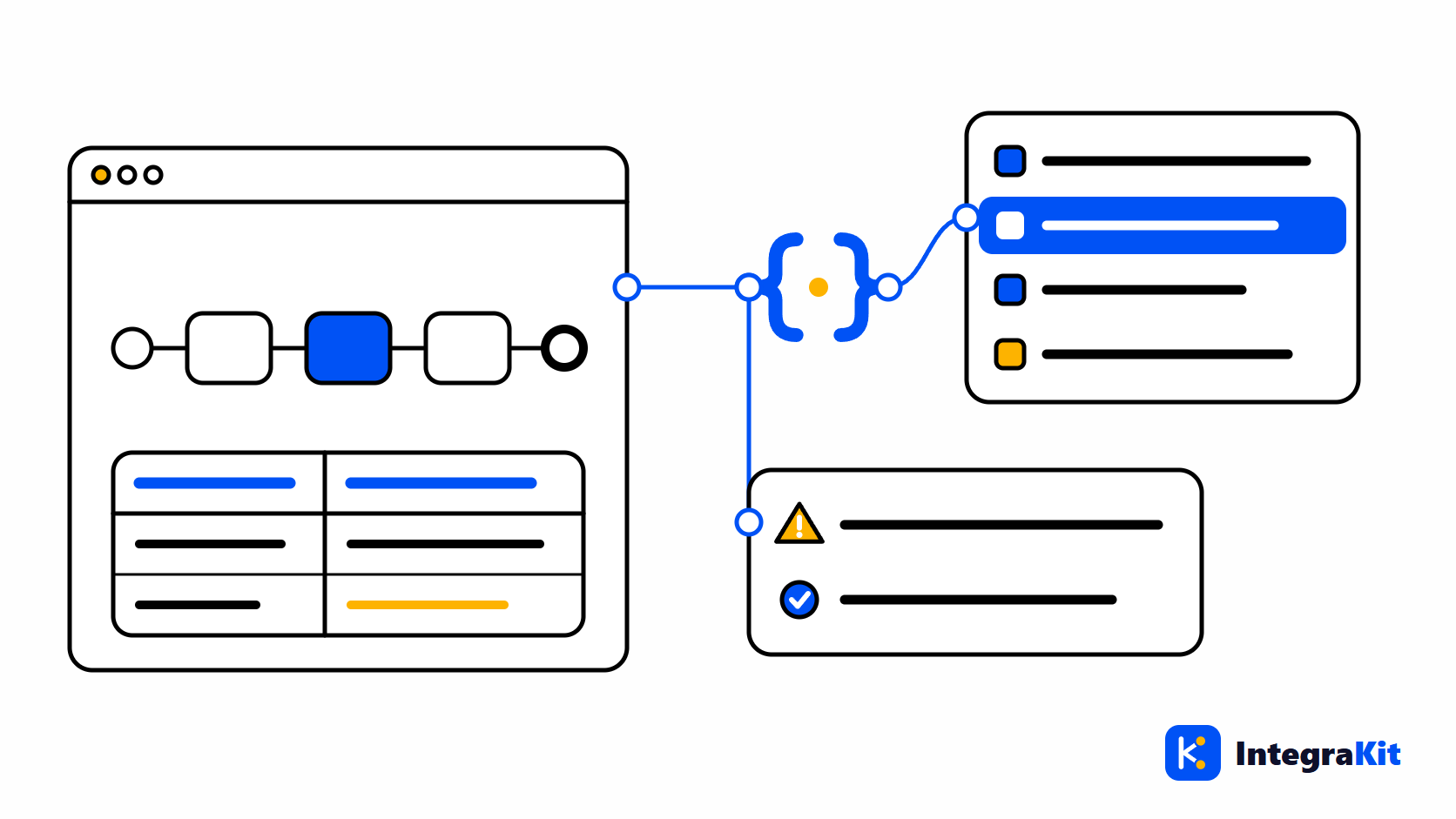
在 SAP Integration Suite 设计器中构建 iFlow,意味着要频繁离开它:去监控查看消息做了什么,去电子表格查看映射规范,去另一个工具调用端点,去问同事该用哪条命名规则。Kitegra 是一款 Chrome 和 Edge 扩展,它把这些工作带到您正在编辑的图表旁边。
2.0 版从一个模块扩展为五个领域。本文介绍每个领域的作用、扩展会在何时更改您 tenant 中的哪些内容、它保存和同步什么,以及每个套餐涵盖多少个 iFlow。它是 Kitegra Chrome 扩展之一。
围绕 iFlow 设计器的五个领域
打开一个 iFlow,图表工具栏中就会出现 Kitegra 工具框,查看模式和编辑模式下都有。「消息」、「日志」和「iFlow 信息」在其中各有自己的按钮;其他所有工具都在最后一个按钮后面的菜单中,按 Alt+Shift+P 可以用键盘打开该菜单。每个工具都会打开一个可以在页面上随意移动的面板。这些工具分属五个领域:
- Helper(Integration Flow Helper):更快地编写 iFlow,直接在设计器自己的字段中提供建议和检查。
- Message Monitor:在设计器中查看已打开 iFlow 的消息、跟踪和日志。
- iFlow Inspector:已部署 iFlow 的详细信息、命名和设计检查以及搜索。
- iFlow Docs:根据 iFlow 或 Message Mapping 生成的文档。
- Toolbox(界面中显示为「工具箱」):免费工具,用于比较、转换和生成负载,另有代码片段、笔记和 HTTP 请求。
每个领域都可以在选项页面的「模块」下关闭。此外还有几项工作区附加功能,让 tenant 用起来更顺手:环境栏、标签页品牌标识、监控链接和键盘快捷键。
Helper:更快地编写 iFlow
在设计器字段中输入 ${ 或 $,就会打开一个列表,列出在 iFlow 当前位置适用的名称。Helper 的其他功能都基于同一个 iFlow 模型:
- 建议:您的 iFlow 设置的 header 和 exchange property、SAP 和 Camel 的标准 header、
{{…}}参数、变量、Data Store,以及凭据字段中的 Security Material 和 Keystore 名称。 - 表达式检查:未闭合的表达式、多余的空格、在当前步骤之前没有任何步骤设置的 header,以及 EDMX 中不存在的 OData 名称。
- 来源:示例负载中的 XPath 路径,OpenAPI、Swagger 或 Postman 文件中的 URL 和请求体,以及通过 ProcessDirect 和 JMS 传递的 header。
- 整理图表:在编辑模式下一键整理图表;Save 会保留结果,旁边的撤销按钮可以还原。
之前的六篇文章对这些功能有更深入的介绍,可以从 SAP CPI 中的 Camel Simple 表达式开始阅读。
Message Monitor:查看发生了什么
- 消息:在图表旁的面板中列出已打开 iFlow 的最近消息,包括状态、时间和耗时,并在「通常的含义:」下解释 SAP 的错误。
- Trace:一个开关就能把 iFlow 的日志级别设为 TRACE,并在您工作期间保持开启。
- 在图上:被跟踪的消息经过的步骤会在图表上着色,点击某个步骤即可查看它之前的消息体、header 和 exchange property。
- 消息日志:一个日志查看器,可按 Message ID 或 Correlation ID 查找,提供相关消息的时间线,并在图表上显示各步骤的耗时。
逐步跟踪消息一文介绍了完整流程。
iFlow Inspector 与 iFlow Docs:审查与文档
- 命名:团队约定的规则会在每个步骤上检查,并给出建议名称和「重命名」按钮。
- 设计检查:错误处理、明文密钥、不安全的协议、脚本风险等,给出 0 到 100 的分数和基线,并可导出 HTML、PDF 或 Excel 格式的报告。iFlow 审查清单列出了这些检查。
- iFlow 信息:部署、端点、Data Store 条目、变量和编辑锁,需要时可使用 Undeploy、Unlock 和「删除」。
- 在 iFlow 中搜索,或在它所在的整个 package 中搜索。
- 根据 iFlow 生成的设计文档,格式为 Word、PDF 或 HTML,包含图表和每个流程的叙述,也可以填入您自己的 Word 模板。参见生成技术设计文档。
- 为 Message Mapping 生成 Excel 映射表,以及脚本解释。
Toolbox 与工作区
- 「消息比较」、「格式转换器」、可生成错误数据的「测试消息生成器」、Groovy 代码片段和速查表,以及按 iFlow、按 tenant 或全局保存的笔记。
- 用于调用 iFlow 端点的 HTTP Runner,支持使用 Process Integration Runtime 服务密钥的 OAuth。
- 环境栏(PROD、TEST、DEV)和按 tenant 设置的标签页品牌标识、监控链接、键盘快捷键,以及属性面板的大小。
界面提供 15 种语言,支持浅色和深色模式。
分步上手
- 将 Kitegra 添加到 Chrome 或 Microsoft Edge。
- 在您的 tenant 上打开 SAP Integration Suite 设计器中的一个 iFlow(地址为
*.hana.ondemand.com)。 - 点击某个字段,例如 Content Modifier 的值,输入
${或$,然后从列表中选择一个名称。 - 在图表工具栏的 Kitegra 工具框中,点击「消息」、「日志」或「iFlow 信息」,或打开它的菜单使用「检查器」和其他工具。
- 打开扩展的弹出窗口,查看您的 tenant、package 和 iFlow,或进入包含 Toolbox 页面的「工具」视图。
无需账户,每个模块即可用于 5 个 iFlow。如需用于更多 iFlow,请在扩展中选择使用 Kitegra 登录。
在下一个 iFlow 中试试
在 Kitegra 的其他 Chrome 扩展旁查看 Kitegra,并比较每个套餐包含的内容。
它会在何时更改您 tenant 中的哪些内容
扩展使用您自己的 SAP 会话读取已打开的 iFlow 及其消息和日志。它从不保存、部署或编辑 iFlow 的内容:「重命名」和代码片段只是把文字输入设计器的字段,由您自己保存。只有当您点击以下四个指定操作之一时,它才会更改您的 tenant:
| 操作 | 作用 | 执行之前 |
|---|---|---|
| Trace | 把已打开 iFlow 的日志级别设为 TRACE,并在您工作期间保持开启;关闭后恢复之前的级别 | 点击即执行;工具提示会说明它的作用 |
| Undeploy | 在 Cloud Integration 上停止该 iFlow,直到它再次部署 | 您需要输入 iFlow 的名称进行确认 |
| Unlock | 移除其他用户在该 iFlow 上的编辑锁 | 对话框会显示谁持有该锁、从何时开始 |
| 删除 | 永久删除一个 Data Store 条目 | 对话框会显示存储和条目的名称 |
选项页面上的一个开关「允许更改租户的操作」可以同时关闭这四项:它们的按钮会消失,扩展也会拒绝执行。HTTP Runner 只发送您自己编写并发送的请求。
它保存什么、同步什么
- 消息内容(消息体、header、属性、附件和日志)只在页面中显示,从不存储,也不会发送到任何地方。
- 没有 Kitegra 账户时,任何数据都不会离开您的浏览器。
- 登录后,对于您打开的每个 iFlow,Kitegra 会保存它的名称和 id、所属 package、设计器链接、使用过的模块、日期,以及您 SAP 账户的单向哈希值,用于统计套餐中的 iFlow 数。
- 登录后,您编写的内容会跟随您到每台电脑:设置和快捷键、笔记、命名规则、设计检查设置和基线、tenant 品牌标识、代码片段,以及 HTTP Runner 的集合(其中所有认证值和机密变量都会被移除)。如果选项页面上的「Kitegra 控制台」开关处于开启状态(默认开启),您的 package 和 iFlow 的名称和 id 也会被发送;在团队套餐中,团队所有者可以看到它们以及您的笔记。
- 从不发送:消息内容、脚本、映射、示例负载、API 规范、凭据和机密。在「选项 › 同步」下,「删除已同步的数据」会从 Kitegra 移除已同步的内容。
每个套餐涵盖多少个 iFlow
限额按不同的 iFlow 计算,每个模块单独计数,终身有效:再次打开已使用过的 iFlow 不会重复计数;某个模块使用过的 iFlow,只有在您用另一个模块处理它时,才会计入那个模块。
| 套餐 | 每个模块的 iFlow 数 |
|---|---|
| 无 Kitegra 账户 | 5 |
| Free | 50 |
| Starter | 100 |
| Pro | 300 |
| Startup Team | 每位成员 300 个 |
| Growth Team, Scale Team | 不限 |
Helper、Message Monitor、iFlow Inspector 和 iFlow Docs 统计 iFlow 数;Toolbox 和工作区附加功能不计入。超出套餐上限的 iFlow 会在设计器和弹出窗口中显示锁形图标。Kitegra 上线期间,所有工具向所有已登录用户开放,Free 套餐也不例外。使用 Kitegra 登录后,您在无账户状态下使用过的 iFlow 会转入您的账户。比较各套餐。
常见问题
这个扩展会更改我的 SAP tenant 吗?
只有当您点击四个指定操作之一时才会:Trace、Undeploy、Unlock 和删除(一个 Data Store 条目)。Undeploy、Unlock 和删除会先征求确认。它从不保存、部署或编辑 iFlow 的内容。
可以关闭这些 tenant 操作吗?
可以。在选项页面关闭「允许更改租户的操作」:按钮会消失,扩展也会拒绝执行这些操作。
我需要 Kitegra 账户吗?
不需要。无账户时每个模块可用于 5 个 iFlow,且任何数据都不会离开您的浏览器。使用 Kitegra 登录后,可以用于更多 iFlow,并在每台电脑上保留您的设置、笔记和规则。
同步会向 Kitegra 发送什么?
只发送您在扩展中编写的内容:设置、快捷键、笔记、命名规则、设计检查设置、tenant 品牌标识、代码片段,以及不含认证值和机密变量的 HTTP Runner 集合。消息内容、脚本、映射和凭据从不发送。
Kitegra 能看到我的消息内容吗?
不能。消息体、header、属性、附件和日志只在页面中显示,从不存储或发送。
哪些模块计入我的套餐?
Helper、Message Monitor、iFlow Inspector 和 iFlow Docs 各自统计不同的 iFlow:无账户 5 个,Free 50 个,Starter 100 个,Pro 300 个;Startup Team 每位成员 300 个,Growth Team 和 Scale Team 不限。Toolbox 和工作区附加功能不计入 iFlow。
它支持哪些浏览器和 SAP 产品?
支持 Chrome 和 Microsoft Edge,适用于 *.hana.ondemand.com 上 SAP Integration Suite(SAP Cloud Integration,也称 SAP CPI)的 iFlow 设计器。