اس مضمون کا ماڈیول: iFlow Docs
iFlow سے SAP CPI کی ٹیکنیکل ڈیزائن دستاویز بنائیں
SAP CPI کی technical design document میں کیا ہونا چاہیے، ایک ڈھانچہ جس پر آپ چل سکیں، اور اسے iFlow سے Word، PDF یا HTML میں، یا اپنے ٹیمپلیٹ میں کیسے بنائیں۔
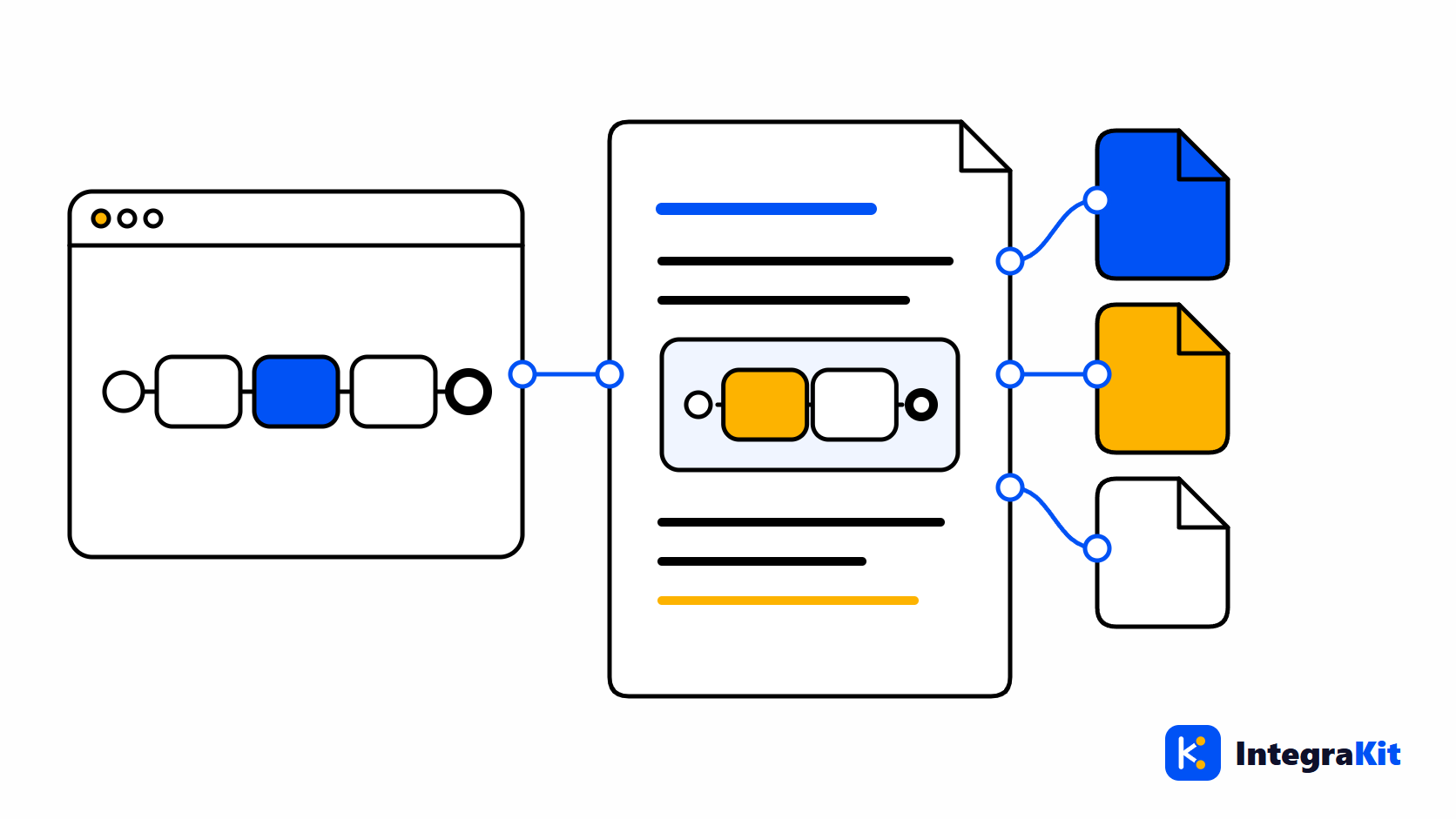
ہر SAP Cloud Integration (SAP CPI) پروجیکٹ ایک technical design document مانگتا ہے، اور ان میں سے زیادہ تر دو بار لکھی جاتی ہیں: ایک بار build سے پہلے، specification سے، اور دوبارہ hand-over پر، iFlow سے، کیونکہ iFlow بدل گیا۔ دوسری بار زیادہ تر وہی نقل کرنا ہوتا ہے جو iFlow پہلے سے کہتا ہے۔
یہ مضمون بتاتا ہے کہ کسی iFlow کی technical design document میں کیا ہونا چاہیے، اور دکھاتا ہے کہ اسے خود iFlow سے، Word، PDF یا HTML میں، یا آپ کی کمپنی کے اپنے Word ٹیمپلیٹ میں کیسے بنائیں۔
یہ دستاویز کس لیے ہے
Technical design document کسی ایسے شخص کو، جس نے iFlow نہیں بنایا، بتاتی ہے کہ یہ کیسے کام کرتا ہے: یہ کن سسٹمز کو جوڑتا ہے، راستے میں message کے ساتھ کیا کرتا ہے، کیسے fail ہوتا ہے، اور operator کو اسے چلانے کے لیے کیا چاہیے۔ اسے reviews میں، hand-over پر، اور مہینوں بعد اس وقت پڑھا جاتا ہے جب interface ٹوٹ جائے۔
اس میں کیا شامل کریں
- Interface کا جائزہ: نام، ID، package، مقصد، senders اور receivers ان کے adapters اور addresses کے ساتھ۔
- Flow: ایک ڈایاگرام اور، ہر process کے لیے، ایک مختصر بیانیہ کہ message کے ساتھ کیا ہوتا ہے۔
- Routing: ہر Router، اس کے routes اور ان کی شرائط، اور default route۔
- Mappings اور scripts: ہر ایک کیا کرتا ہے، ایک یا دو جملوں میں۔
- Headers اور properties: iFlow کیا سیٹ کرتا ہے اور کیا پڑھتا ہے۔
- Error handling: Exception Subprocesses اور وہ کیا کرتے ہیں۔
- سکیورٹی: credential اور key کے نام جو یہ استعمال کرتا ہے (secrets کبھی نہیں)۔
- Externalized parameters، اور وہ Data Stores، JMS queues اور ProcessDirect links جو یہ استعمال کرتا ہے۔
- Operations: اسے کہاں monitor کریں، fail ہونے پر کیا کریں، کس سے رابطہ کریں۔
ہاتھ سے لکھی دستاویزات پرانی کیوں ہو جاتی ہیں
اس فہرست کی ہر چیز پہلے سے iFlow میں موجود ہے۔ اسے ہاتھ سے لکھنے کا مطلب ہے addresses، شرائط اور parameter کے نام نقل کرنا، اور iFlow کی ہر تبدیلی اس نقل کو تھوڑا اور غلط کر دیتی ہے۔ iFlow سے بنی دستاویز اپنے بننے کے دن درست ہوتی ہے، اور کسی تبدیلی کے بعد اسے دوبارہ بنانے میں ایک منٹ لگتا ہے۔
اسے iFlow سے بنائیں
- ڈیزائنر میں iFlow کھولیں، "Kitegra ٹولز" بٹن پر کلک کریں اور "اس iFlow کی دستاویز بنائیں" چنیں۔ "iFlow دستاویز" نئے ٹیب میں کھلتی ہے۔
- اس کے پڑھے ہوئے حقائق چیک کریں: participants اور adapters، processes اور ان کے steps، routes، mappings اور scripts، headers اور properties، parameters، Security Material کے نام، stores اور links، اور error handling۔
- ایک "ٹیمپلیٹ" چنیں: "تکنیکی ڈیزائن"، "مختصر خلاصہ" یا "آپریشنز ہینڈ اوور"۔
- "پروجیکٹ" اور "مصنف" بھریں؛ یہ اگلی دستاویز کے لیے رکھ لیے جاتے ہیں۔
- اسے Word، PDF یا HTML میں ڈاؤن لوڈ کریں۔
ڈایاگرام iFlow سے بنایا جاتا ہے، اور ہر process کو ایک بیانیہ ملتا ہے جیسے "… کے ذریعے … سے پیغامات وصول کرتا ہے۔" اور "خرابی کی صورت میں: …۔" ڈیزائنر کے بغیر اس کی جگہ "iFlow اپ لوڈ کریں (ZIP یا .iflw)" چنیں؛ اپ لوڈ کی گئی فائل آپ کے پلان کے iFlows میں نہیں گنی جاتی۔ PDF کے labels انگریزی میں ہیں۔
اپنی کمپنی کا Word ٹیمپلیٹ استعمال کریں
اگر آپ کے پروجیکٹ کا کوئی ٹیمپلیٹ ہے تو "آپ کا اپنا Word ٹیمپلیٹ" چنیں۔ کسی .docx فائل میں جہاں حقائق آنے چاہئیں وہاں placeholders لکھیں، پھر "بھریں اور ڈاؤن لوڈ کریں" چنیں:
Interface:   {{iflowName}} ({{iflowId}})
Package:     {{package}}
Project:     {{project}}        Author: {{author}}        Date: {{date}}

Purpose
{{description}}

Senders: {{senders}}        Receivers: {{receivers}}
Adapters: {{adapters}}

How it works
{{narrative}}

Routing: {{routes}}
Scripts: {{scripts}}
Error handling: {{errorHandling}}
صفحہ ہر اس placeholder کی فہرست دیتا ہے جو یہ بھرتا ہے، جن میں {{iflowName}}، {{package}}، {{narrative}}، {{routes}}، {{parameters}}، {{securityMaterial}} اور {{errorHandling}} شامل ہیں۔ Message Mappings کی اپنی شیٹ ہوتی ہے: Excel میں Message Mapping کی دستاویزات دیکھیں۔
Kitegra کیسے مدد کرتا ہے
دستاویزات، Kitegra کا iFlow Docs حصہ ہیں۔ دستاویز آپ کے براؤزر میں بنتی ہے؛ scripts اور mappings کبھی Kitegra کو نہیں بھیجے جاتے۔ کسی iFlow کی دستاویز بنانے سے پہلے، ریویو چیک لسٹ وہ چیزیں پکڑ لیتی ہے جنہیں آپ لکھنا نہیں چاہیں گے۔
Helper، Message Monitor، iFlow Inspector اور iFlow Docs میں سے ہر ایک ان iFlows کو گنتا ہے جن پر آپ اسے استعمال کرتے ہیں: Kitegra اکاؤنٹ کے بغیر ہر ماڈیول میں 5، Free پلان پر 50، Starter پر 100 اور Pro پر 300؛ Business میں کوئی حد نہیں۔ Toolbox اور ورک اسپیس کی اضافی سہولتیں مفت ہیں۔ پلانز کا موازنہ کریں۔
اپنے اگلے iFlow میں آزمائیں
پڑھیں کہ Kitegra، SAP Integration Suite ڈیزائنر کے ارد گرد کیا اضافہ کرتا ہے، یا اسے Kitegra کی دوسری Chrome ایکسٹینشنز کے ساتھ دیکھیں۔
اکثر پوچھے جانے والے سوالات
SAP CPI کی technical design document میں کیا ہونا چاہیے؟
Interface کا جائزہ، ڈایاگرام کے ساتھ flow، routing، mappings اور scripts، headers اور properties، error handling، سکیورٹی کے نام، parameters، stores اور links، اور operations کے نوٹس۔
کیا میں یہ دستاویز iFlow سے بنا سکتا ہوں؟
جی ہاں۔ "Kitegra ٹولز" مینو میں "اس iFlow کی دستاویز بنائیں" چنیں، ایک ٹیمپلیٹ منتخب کریں، اور اسے Word، PDF یا HTML میں ڈاؤن لوڈ کریں۔
کیا میں اپنی کمپنی کا Word ٹیمپلیٹ استعمال کر سکتا ہوں؟
جی ہاں۔ درج placeholders، جیسے {{iflowName}} یا {{narrative}}، کسی .docx فائل میں لکھیں اور "بھریں اور ڈاؤن لوڈ کریں" چنیں۔
کیا ڈیزائنر کھلا ہونا ضروری ہے؟
نہیں۔ اس کی جگہ آپ iFlow کی ZIP یا .iflw فائل اپ لوڈ کر سکتے ہیں، اور اپ لوڈ کی گئی فائل آپ کے پلان کے iFlows میں نہیں گنی جاتی۔
کیا دستاویز میں passwords شامل ہوتے ہیں؟
نہیں۔ اس میں صرف credential اور key کے نام ہوتے ہیں، secrets کبھی نہیں۔
کیا میرا iFlow، Kitegra کو بھیجا جاتا ہے؟
نہیں۔ دستاویز آپ کے براؤزر میں بنتی ہے؛ scripts اور mappings کبھی نہیں بھیجے جاتے۔