Bu makaledeki modül: iFlow Docs
iFlow'dan SAP CPI Teknik Tasarım Belgesi Oluşturma
Bir SAP CPI teknik tasarım belgesinin neleri içermesi gerektiği, izleyebileceğiniz bir yapı ve onu iFlow'dan Word, PDF veya HTML olarak ya da kendi şablonunuza nasıl oluşturacağınız.
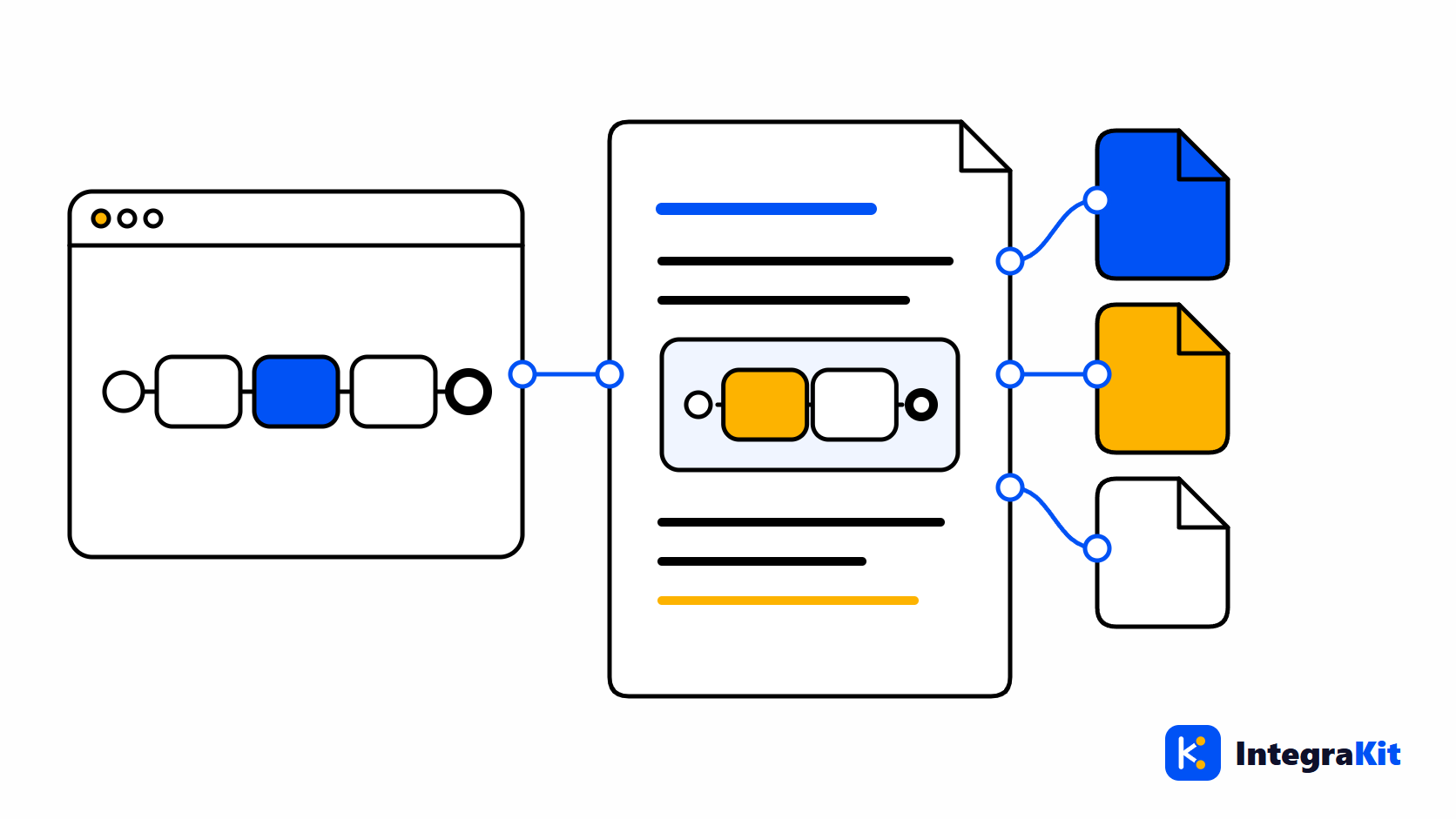
Her SAP Cloud Integration (SAP CPI) projesi bir teknik tasarım belgesi ister ve bunların çoğu iki kez yazılır: bir kez geliştirmeden önce belirtimden, bir kez de devir teslimde iFlow'dan, çünkü iFlow değişmiştir. İkincisi büyük ölçüde iFlow'un zaten söylediklerinin kopyasıdır.
Bu makale bir iFlow için teknik tasarım belgesinin neleri içermesi gerektiğini sıralıyor ve belgeyi iFlow'un kendisinden Word, PDF veya HTML olarak ya da şirketinizin kendi Word şablonunda nasıl oluşturacağınızı gösteriyor.
Belge ne işe yarar
Bir teknik tasarım belgesi, iFlow'u kurmamış birine nasıl çalıştığını anlatır: hangi sistemleri bağladığını, yol boyunca bir mesajla ne yaptığını, nasıl başarısız olduğunu ve operasyon ekibinin onu çalıştırmak için neye ihtiyaç duyduğunu. İncelemelerde, devir teslimde ve aylar sonra arayüz bozulduğunda okunur.
İçine neler girmeli
- Arayüze genel bakış: ad, ID, paket, amaç, adaptörleri ve adresleriyle sender'lar ve receiver'lar.
- Akış: bir diyagram ve her süreç için mesaja ne olduğunu anlatan kısa bir anlatım.
- Yönlendirme: her Router, rotaları ve koşulları ile varsayılan rota.
- Eşlemeler ve betikler: her birinin ne yaptığı, bir iki cümleyle.
- Header'lar ve özellikler: iFlow'un ayarladıkları ve okudukları.
- Hata yönetimi: Exception Subprocess'ler ve ne yaptıkları.
- Güvenlik: kullandığı kimlik bilgisi ve anahtar adları (asla sırların kendisi değil).
- Dışsallaştırılmış parametreler ve kullandığı Data Store'lar, JMS kuyrukları ve ProcessDirect bağlantıları.
- Operasyon: nerede izleneceği, başarısız olduğunda ne yapılacağı, kiminle iletişime geçileceği.
Elle yazılan belgeler neden eskir
Bu listedeki her madde zaten iFlow'da bulunur. Bunları elle yazmak adresleri, koşulları ve parametre adlarını kopyalamak demektir ve iFlow'daki her değişiklik kopyayı biraz daha yanlış hale getirir. iFlow'dan oluşturulan bir belge oluşturulduğu gün doğrudur ve bir değişiklikten sonra yeniden oluşturmak bir dakika sürer.
iFlow'dan oluşturun
- iFlow'u tasarımcıda açın, “Kitegra araçları” düğmesine tıklayın ve “Bu iFlow'u belgele”yi seçin. iFlow belgesi yeni bir sekmede açılır.
- Okuduğu bilgileri kontrol edin: katılımcılar ve adaptörler, süreçler ve adımları, rotalar, eşlemeler ve betikler, header'lar ve özellikler, parametreler, Security Material adları, store'lar ve bağlantılar ve hata yönetimi.
- Bir Şablon seçin: Teknik tasarım, Kısa özet veya Operasyon devir teslimi.
- Proje ve Yazar alanlarını doldurun; bir sonraki belge için saklanırlar.
- Word, PDF veya HTML olarak indirin.
Diyagram iFlow'dan çizilir ve her süreç “… kaynağından … üzerinden mesaj alır.” ve “Hata durumunda: …” gibi bir anlatım alır. Tasarımcı olmadan bunun yerine “iFlow yükle (ZIP veya .iflw)” seçeneğini seçin; yüklenen bir dosya planınızın iFlow'larına sayılmaz. PDF'in etiketleri İngilizcedir.
Şirketinizin kendi Word şablonunu kullanın
Projenizin bir şablonu varsa “Kendi Word şablonunuz”u seçin. Bilgilerin gelmesi gereken yerlere bir .docx dosyasında yer tutucular yazın, ardından “Doldur ve indir”i seçin:
Interface:   {{iflowName}} ({{iflowId}})
Package:     {{package}}
Project:     {{project}}        Author: {{author}}        Date: {{date}}

Purpose
{{description}}

Senders: {{senders}}        Receivers: {{receivers}}
Adapters: {{adapters}}

How it works
{{narrative}}

Routing: {{routes}}
Scripts: {{scripts}}
Error handling: {{errorHandling}}
Sayfa, doldurduğu her yer tutucuyu listeler; aralarında {{iflowName}}, {{package}}, {{narrative}}, {{routes}}, {{parameters}}, {{securityMaterial}} ve {{errorHandling}} vardır. Message Mapping'ler kendi tablolarını alır: Excel'de Message Mapping dokümantasyonu makalesine bakın.
Kitegra nasıl yardımcı olur
Belgeler, Kitegra uzantısının iFlow Docs alanıdır. Belge tarayıcınızda oluşturulur; betikler ve eşlemeler asla Kitegra'e gönderilmez. Bir iFlow'u belgelemeden önce inceleme kontrol listesi, yazıya dökmek istemeyeceğiniz şeyleri yakalar.
Helper, Message Monitor, iFlow Inspector ve iFlow Docs, kullandığınız iFlow'ları her biri ayrı sayar: Kitegra hesabı olmadan modül başına 5, Free planında 50, Starter'da 100 ve Pro'da 300; Business'ta sınır yoktur. Toolbox ve çalışma alanı ekstraları ücretsizdir. Planları karşılaştırın.
Bir sonraki iFlow'unuzda deneyin
Kitegra'ın SAP Integration Suite tasarımcısının çevresine neler eklediğini okuyun veya onu Kitegra'in diğer Chrome uzantılarıyla birlikte görün.
Sık sorulan sorular
Bir SAP CPI teknik tasarım belgesi neleri içermelidir?
Arayüze genel bakış, diyagramlı akış, yönlendirme, eşlemeler ve betikler, header'lar ve özellikler, hata yönetimi, güvenlik adları, parametreler, store'lar ve bağlantılar ile operasyon notları.
Belgeyi iFlow'dan oluşturabilir miyim?
Evet. “Kitegra araçları” menüsünde “Bu iFlow'u belgele”yi seçin, bir şablon seçin ve Word, PDF veya HTML olarak indirin.
Şirketimin Word şablonunu kullanabilir miyim?
Evet. {{iflowName}} veya {{narrative}} gibi listelenen yer tutucuları bir .docx dosyasına yazın ve “Doldur ve indir”i seçin.
Tasarımcının açık olması gerekir mi?
Hayır. Bunun yerine bir iFlow ZIP'i veya .iflw dosyası yükleyebilirsiniz; yüklenen bir dosya planınızın iFlow'larına sayılmaz.
Belge parolaları içerir mi?
Hayır. Yalnızca kimlik bilgisi ve anahtar adlarını listeler, asla sırları değil.
iFlow'um Kitegra'e gönderiliyor mu?
Hayır. Belge tarayıcınızda oluşturulur; betikler ve eşlemeler asla gönderilmez.