Модуль в этой статье: iFlow Docs
Как сгенерировать технический проектный документ SAP CPI из iFlow
Что должно быть в техническом проектном документе SAP CPI, структура, которой можно следовать, и как создать его из iFlow в Word, PDF или HTML либо в своём шаблоне.
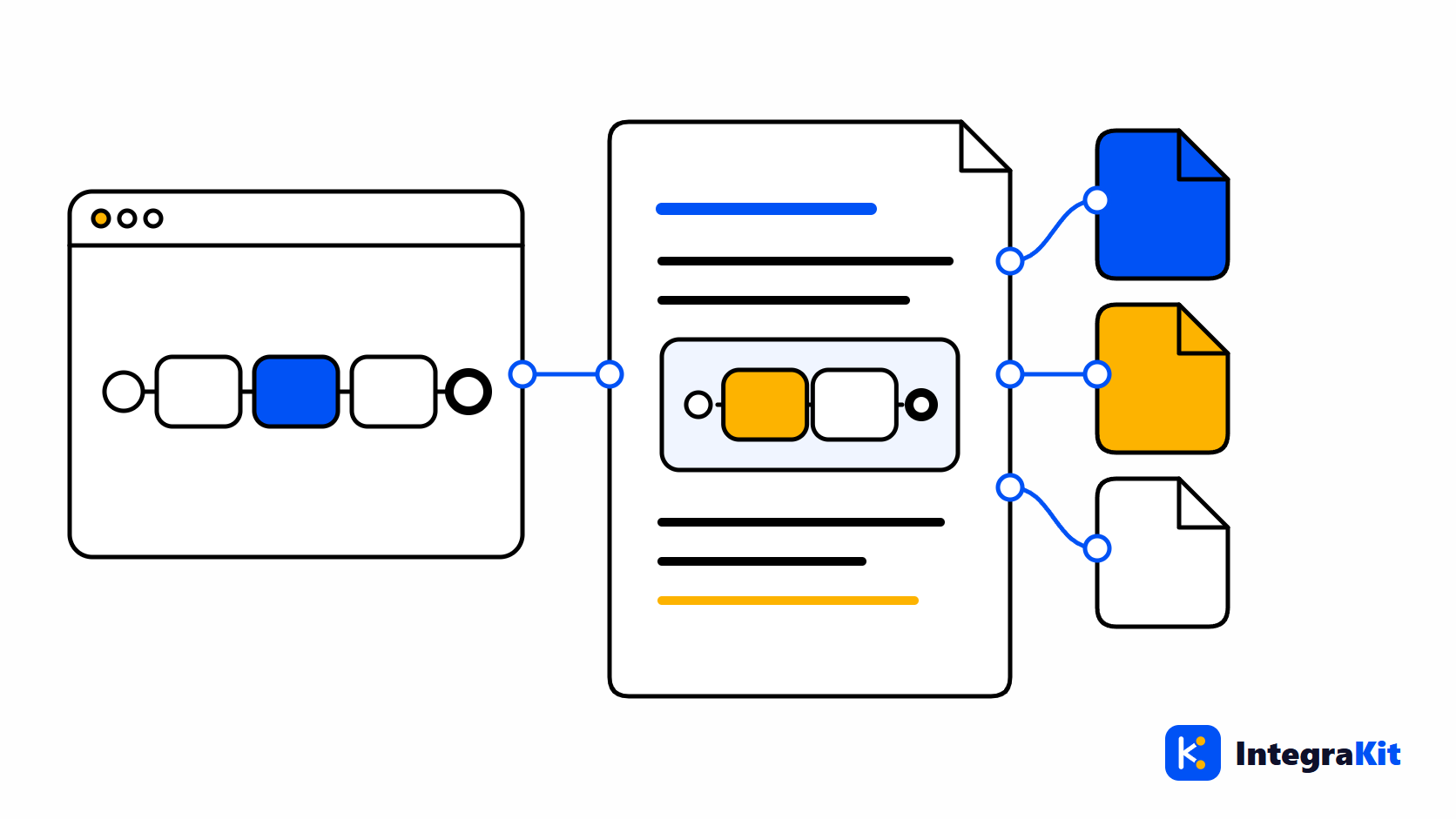
Каждый проект SAP Cloud Integration (SAP CPI) требует технический проектный документ, и большинство таких документов пишутся дважды: один раз до разработки, по спецификации, и ещё раз при передаче, по iFlow, потому что iFlow изменился. Второй раз — это в основном переписывание того, что iFlow и так уже говорит.
В этой статье перечислено, что должно быть в техническом проектном документе для iFlow, и показано, как создать его из самого iFlow — в Word, PDF или HTML либо в собственном шаблоне Word вашей компании.
Для чего нужен документ
Технический проектный документ объясняет тому, кто не строил iFlow, как он работает: какие системы он соединяет, что делает с сообщением по пути, как он даёт сбой и что нужно оператору для его эксплуатации. Его читают на ревью, при передаче и через несколько месяцев, когда интерфейс ломается.
Что в него включить
- Обзор интерфейса: имя, ID, пакет, назначение, отправители и получатели с их адаптерами и адресами.
- Поток: схема и для каждого процесса короткое описание того, что происходит с сообщением.
- Маршрутизация: каждый Router, его маршруты и их условия, а также маршрут по умолчанию.
- Маппинги и скрипты: что делает каждый, в одном-двух предложениях.
- Headers и свойства: что iFlow задаёт и читает.
- Обработка ошибок: Exception Subprocess и что они делают.
- Безопасность: имена учётных данных и ключей, которые он использует (но никогда не сами секреты).
- Вынесенные параметры, а также используемые им Data Store, очереди JMS и связи ProcessDirect.
- Эксплуатация: где его мониторить, что делать при сбое, к кому обращаться.
Почему документы, написанные вручную, устаревают
Каждый пункт этого списка уже есть в iFlow. Записывать его вручную значит копировать адреса, условия и имена параметров, и каждое изменение iFlow делает копию чуть менее верной. Документ, созданный из iFlow, верен в день создания, а пересоздать его после изменения — дело минуты.
Создайте его из iFlow
- Откройте iFlow в дизайнере, нажмите кнопку «Инструменты Kitegra» и выберите «Документировать этот iFlow». «Документ iFlow» откроется в новой вкладке.
- Проверьте прочитанные факты: участники и адаптеры, процессы и их шаги, маршруты, маппинги и скрипты, headers и свойства, параметры, имена Security Material, хранилища и связи, обработка ошибок.
- Выберите «Шаблон»: «Техническое описание», «Краткое резюме» или «Передача в эксплуатацию».
- Заполните «Проект» и «Автор»; они сохранятся для следующего документа.
- Скачайте документ в Word, PDF или HTML.
Схема рисуется по iFlow, а каждый процесс получает описание вроде «Получает сообщения от … через ….» и «При ошибке: ….». Без дизайнера выберите вместо этого «Загрузить iFlow (ZIP или .iflw)»; загруженный файл не учитывается в iFlow вашего тарифа. Подписи в PDF — на английском.
Используйте собственный шаблон Word компании
Если у проекта есть шаблон, выберите «Свой шаблон Word». Впишите в файл .docx заполнители там, где должны стоять факты, а затем выберите «Заполнить и скачать»:
Interface:   {{iflowName}} ({{iflowId}})
Package:     {{package}}
Project:     {{project}}        Author: {{author}}        Date: {{date}}

Purpose
{{description}}

Senders: {{senders}}        Receivers: {{receivers}}
Adapters: {{adapters}}

How it works
{{narrative}}

Routing: {{routes}}
Scripts: {{scripts}}
Error handling: {{errorHandling}}
Страница перечисляет все заполнители, которые она заполняет, среди них {{iflowName}}, {{package}}, {{narrative}}, {{routes}}, {{parameters}}, {{securityMaterial}} и {{errorHandling}}. Для Message Mapping есть отдельная таблица: см. документацию Message Mapping в Excel.
Чем помогает Kitegra
Документы — это область iFlow Docs в Kitegra. Документ строится в вашем браузере; скрипты и маппинги никогда не отправляются в Kitegra. Прежде чем документировать iFlow, пройдите чек-лист ревью: он поймает то, что вы не захотели бы записывать.
Helper, Message Monitor, iFlow Inspector и iFlow Docs по отдельности считают iFlow, на которых вы их используете: 5 на модуль без аккаунта Kitegra, 50 на тарифе Free, 100 на Starter и 300 на Pro; в Business ограничений нет. Toolbox и дополнения для рабочего пространства бесплатны. Сравните тарифы.
Попробуйте в следующем iFlow
Узнайте, что Kitegra добавляет к дизайнеру SAP Integration Suite, или посмотрите его рядом с другими расширениями Kitegra для Chrome.
Частые вопросы
Что должно быть в техническом проектном документе SAP CPI?
Обзор интерфейса, поток со схемой, маршрутизация, маппинги и скрипты, headers и свойства, обработка ошибок, имена, связанные с безопасностью, параметры, хранилища и связи, а также заметки по эксплуатации.
Можно ли создать документ из iFlow?
Да. Выберите «Документировать этот iFlow» в меню «Инструменты Kitegra», выберите шаблон и скачайте документ в Word, PDF или HTML.
Можно ли использовать шаблон Word нашей компании?
Да. Впишите в файл .docx перечисленные заполнители, например {{iflowName}} или {{narrative}}, и выберите «Заполнить и скачать».
Нужно ли, чтобы дизайнер был открыт?
Нет. Вместо этого можно загрузить ZIP iFlow или файл .iflw, и загруженный файл не учитывается в iFlow вашего тарифа.
Попадают ли в документ пароли?
Нет. В нём перечислены только имена учётных данных и ключей, никогда не секреты.
Отправляется ли мой iFlow в Kitegra?
Нет. Документ строится в вашем браузере; скрипты и маппинги никогда не отправляются.