Módulo deste artigo: iFlow Inspector
Undeploy, Unlock e Data Store: tarefas de administração do SAP CPI em um só lugar
Como fazer undeploy de um iFlow, remover um bloqueio de design e excluir uma entrada do Data Store no SAP CPI, o que cada ação realmente faz e como fazê-las pelo designer com confirmação.
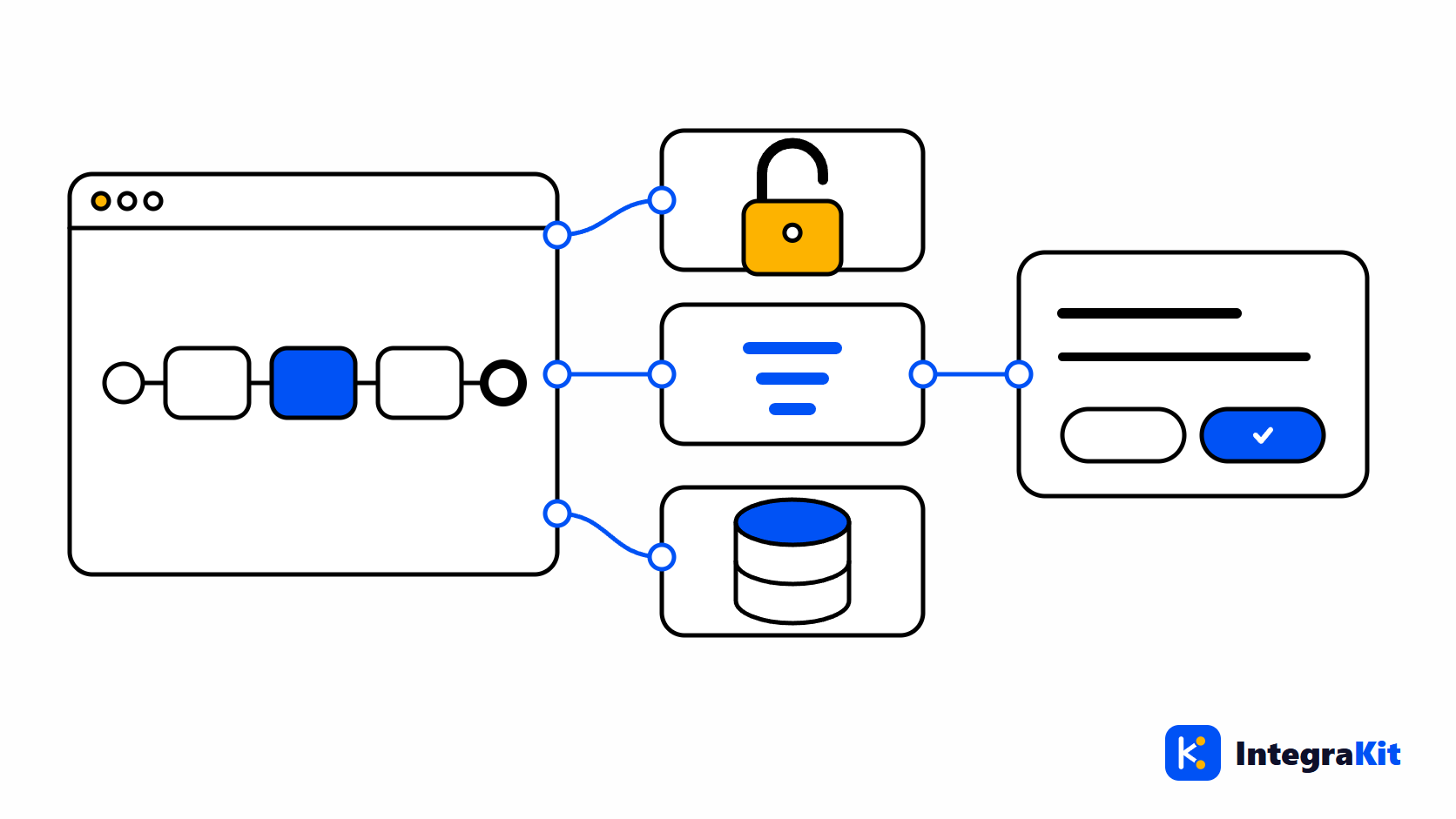
Três pequenas tarefas administrativas aparecem toda semana no SAP Cloud Integration (SAP CPI): parar um iFlow, assumir um iFlow que um colega deixou bloqueado e remover uma entrada travada do Data Store. Cada uma fica em uma tela diferente do monitor, e cada uma pode causar estrago se atingir o iFlow errado.
Este artigo explica o que cada tarefa realmente faz, onde o SAP a mantém e como fazer as três a partir do iFlow que você está vendo, com uma confirmação que diz o que vai mudar.
Fazer undeploy de um iFlow
Fazer undeploy remove o iFlow do runtime: ele para de processar mensagens, os endpoints dele param de responder e os pollers param, até que ele seja implantado de novo. O iFlow de design no pacote não muda.
No monitor do SAP, isso fica em Manage Integration Content: selecione o iFlow implantado e escolha Undeploy. Confira o nome duas vezes; nomes parecidos são comuns.
Remover um bloqueio de design
Quando alguém abre um iFlow no modo de edição, o designer o bloqueia para todos os outros. Um bloqueio deixado por um navegador fechado ou por um colega de férias trava a equipe. Removê-lo permite que você edite, mas as alterações que o dono do bloqueio não salvou no designer se perdem, então pergunte a ele antes, quando puder.
No monitor do SAP, os bloqueios de design ficam em Manage Locks.
Excluir uma entrada do Data Store
Os Data Stores guardam mensagens que um iFlow grava para depois: para uma nova tentativa, para uma etapa posterior, para outro iFlow. Uma entrada que nunca é retirada, uma entrada de teste ou uma duplicata pode travar um fluxo ou confundi-lo. Excluir uma entrada não pode ser desfeito.
No monitor do SAP, Data Stores e variáveis ficam em Manage Stores.
As três a partir do iFlow que você está vendo
No Kitegra, abra o iFlow, clique no botão “Ferramentas do Kitegra” e escolha “Informações do iFlow”. O painel mostra:
- “Implantação”: “Versão”, “Estado”, “Implantado por”, “Implantado em” e se o Trace está ligado.
- “Endpoints”, cada um com um botão de copiar.
- “Bloqueio de edição”: “Bloqueado para edição por … desde …”, ou “Ninguém tem um bloqueio de edição neste iFlow.”
- As “Entradas do Data Store” deste iFlow, cada uma para exibir ou baixar, e as “Variáveis” dele.
As ações dele pedem confirmação e dizem o que alteram. Undeploy pede que você digite o nome do iFlow. Unlock diz quem tem o bloqueio e avisa que as alterações não salvas dessa pessoa serão perdidas. “Excluir” indica o store e a entrada e avisa que não pode ser desfeito. Em um tenant marcado como PROD na extensão, as caixas de diálogo também dizem “Este tenant está marcado como PROD.” Depois, o painel mostra a resposta do SAP: “Feito.” ou “O SAP recusou: …”.
O que roda por trás dos botões
As três ações usam a API documentada do Cloud Integration do SAP, as mesmas chamadas que você mesmo pode automatizar em um script:
# Undeploy an iFlow from Cloud Integration
DELETE https://<tenant>/api/v1/IntegrationRuntimeArtifacts('<iFlow ID>')

# Remove a design-time lock
DELETE https://<tenant>/api/v1/IntegrationDesigntimeLocks(ResourceId='<resource ID>')

# Delete one Data Store entry
DELETE https://<tenant>/api/v1/DataStoreEntries(Id='<entry ID>',DataStoreName='<store>',IntegrationFlow='<iFlow ID>',Type='<type>')

# Each call needs a token from GET with the header "X-CSRF-Token: Fetch",
# sent back as X-CSRF-Token, and a user with the matching role.
O Undeploy atua apenas no Cloud Integration; os artefatos de uma Edge Integration Cell não são removidos por aqui. O seu usuário SAP continua precisando dos papéis de cada ação: a extensão não faz nada que o seu usuário não pudesse fazer no monitor do SAP.
Desligue-as quando a sua política exigir
Se a sua empresa não permite alterações a partir de uma extensão do navegador, desative “Permitir ações que alteram o tenant” na página de opções. Undeploy, Unlock, Excluir e Trace então somem, e a extensão os recusa. O painel continua mostrando tudo o que lê.
Elas fazem parte do iFlow Inspector do Kitegra, ao lado das verificações de design do checklist de revisão. O Trace, a quarta ação, tem regras próprias.
O Helper, o Message Monitor, o iFlow Inspector e o iFlow Docs contam, cada um, os iFlows em que você os usa: 5 por módulo sem uma conta Kitegra, 50 no plano Free, 100 no Starter e 300 no Pro; o Business não tem limite. A Toolbox e os extras do espaço de trabalho são gratuitos. Compare os planos.
Experimente no seu próximo iFlow
Veja o que o Kitegra acrescenta ao redor do designer do SAP Integration Suite, ou confira-o ao lado das outras extensões do Chrome da Kitegra.
Perguntas frequentes
O que acontece quando faço undeploy de um iFlow no SAP CPI?
Ele para de processar mensagens e os endpoints dele param de responder até que seja implantado de novo. O iFlow de design não muda.
Como desbloqueio um iFlow no SAP CPI?
No monitor, em Manage Locks, ou com o botão Unlock no painel “Informações do iFlow” da extensão. As alterações não salvas do dono do bloqueio se perdem.
Uma entrada excluída do Data Store pode ser restaurada?
Não. Excluir uma entrada não pode ser desfeito, então baixe-a antes se você puder precisar dela.
A extensão pede confirmação antes de alterar algo?
Sim. Undeploy pede que você digite o nome do iFlow, e Unlock e “Excluir” dizem o que alteram.
Posso ocultar essas ações?
Sim. Desative “Permitir ações que alteram o tenant” na página de opções; os botões somem e as ações são recusadas.
O Undeploy funciona em uma Edge Integration Cell?
Não. Ele atua apenas no Cloud Integration.