iFlow থেকে SAP CPI technical design document তৈরি করুন
SAP CPI technical design document-এ কী থাকা উচিত, অনুসরণ করার মতো একটি structure, এবং iFlow থেকে Word, PDF বা HTML-এ, অথবা নিজের template-এ কীভাবে এটি তৈরি করবেন।
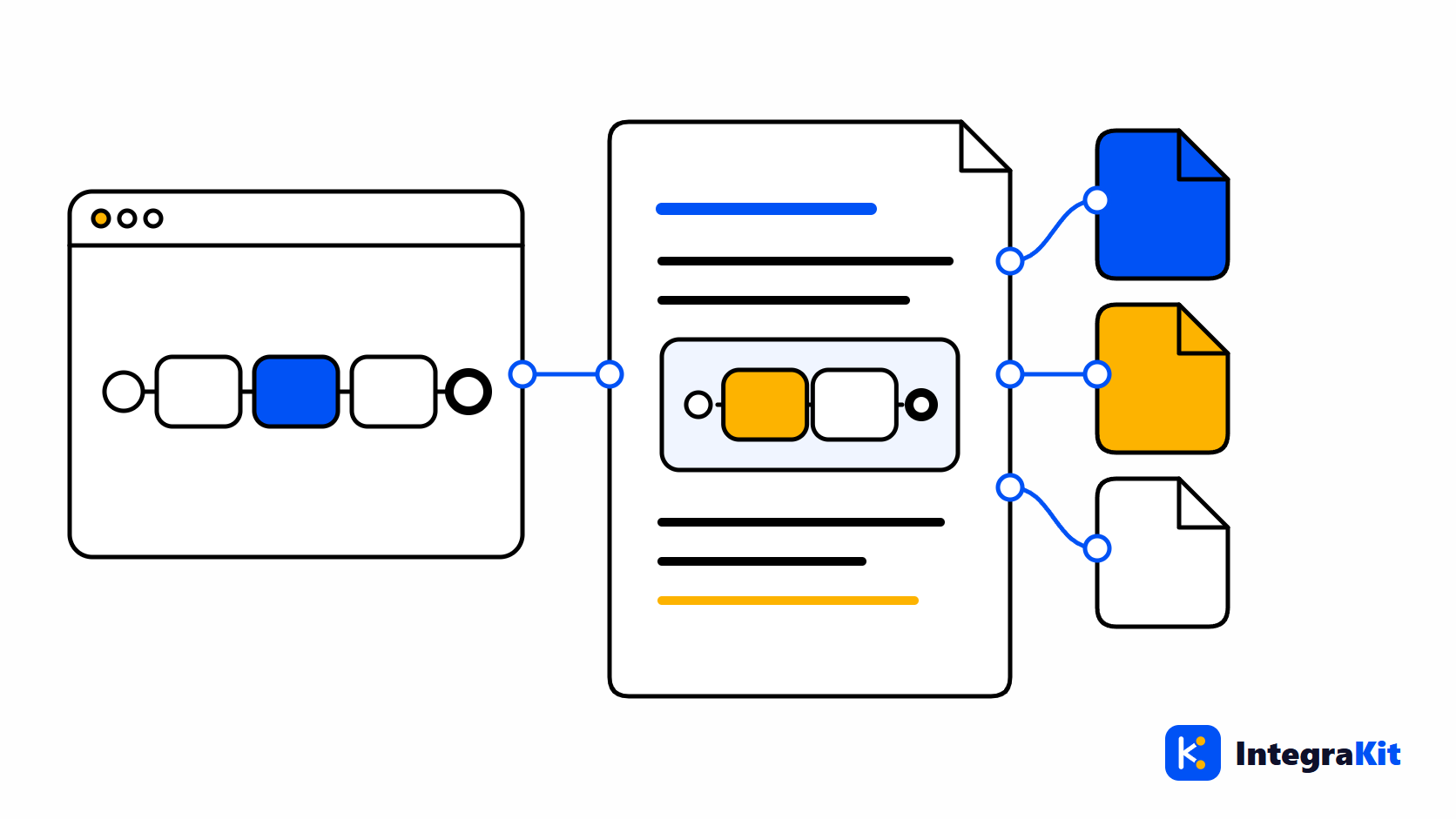
প্রতিটি SAP Cloud Integration (SAP CPI) project একটি technical design document চায়, আর বেশিরভাগই দুবার লেখা হয়: একবার build-এর আগে, specification থেকে, আর আবার hand-over-এর সময়, iFlow থেকে, কারণ iFlow ততদিনে বদলে গেছে। দ্বিতীয়টির বেশিরভাগই হলো iFlow যা আগে থেকেই বলছে তা কপি করা।
এই নিবন্ধে আছে একটি iFlow-এর technical design document-এ কী থাকা উচিত, এবং দেখানো হয়েছে কীভাবে সেটি iFlow থেকেই তৈরি করবেন, Word, PDF বা HTML-এ, অথবা আপনার কোম্পানির নিজের Word template-এ।
ডকুমেন্টটি কীসের জন্য
একটি technical design document এমন কাউকে, যিনি iFlow-টি তৈরি করেননি, জানায় এটি কীভাবে কাজ করে: এটি কোন systems যুক্ত করে, পথে message-এর সঙ্গে কী করে, কীভাবে ব্যর্থ হয়, এবং এটি চালাতে একজন operator-এর কী জানা দরকার। এটি পড়া হয় reviews-এ, hand-over-এর সময়, এবং মাস কয়েক পরে যখন interface ভেঙে যায়।
এতে কী রাখবেন
- Interface overview: নাম, ID, package, উদ্দেশ্য, senders ও receivers তাদের adapters ও addresses-সহ।
- Flow: একটি diagram এবং, প্রতিটি process-এর জন্য, message-এর কী হয় তার একটি ছোট বর্ণনা।
- Routing: প্রতিটি Router, তার routes ও তাদের conditions, এবং default route।
- Mappings ও scripts: প্রতিটি কী করে, এক-দুই বাক্যে।
- Headers ও properties: iFlow কী সেট করে ও কী পড়ে।
- Error handling: Exception Subprocesses এবং সেগুলো কী করে।
- Security: এটি যে credential ও key-এর নাম ব্যবহার করে (secrets কখনো নয়)।
- Externalized parameters, এবং এটি যে Data Stores, JMS queues ও ProcessDirect links ব্যবহার করে।
- Operations: কোথায় monitor করবেন, ব্যর্থ হলে কী করবেন, কার সঙ্গে যোগাযোগ করবেন।
হাতে লেখা ডকুমেন্ট কেন পুরোনো হয়ে যায়
ওই তালিকার প্রতিটি জিনিস আগে থেকেই iFlow-এ আছে। হাতে লেখা মানে addresses, conditions ও parameter-এর নাম কপি করা, আর iFlow-এর প্রতিটি পরিবর্তন সেই কপিকে একটু একটু করে আরও ভুল করে তোলে। iFlow থেকে তৈরি একটি ডকুমেন্ট যেদিন তৈরি হয় সেদিন সঠিক থাকে, আর পরিবর্তনের পর আবার তৈরি করতে এক মিনিট লাগে।
iFlow থেকে এটি তৈরি করুন
- ডিজাইনারে iFlow খুলুন, "Kitegra টুল" বোতামে ক্লিক করে "এই iFlow-এর ডকুমেন্ট তৈরি করুন" বেছে নিন। "iFlow ডকুমেন্ট" একটি নতুন tab-এ খোলে।
- এটি যে তথ্য পড়েছে তা যাচাই করুন: participants ও adapters, processes ও তাদের steps, routes, mappings ও scripts, headers ও properties, parameters, security material-এর নাম, stores ও links, এবং error handling।
- একটি "টেমপ্লেট" বেছে নিন: "প্রযুক্তিগত ডিজাইন", "সংক্ষিপ্ত সারাংশ" বা "অপারেশন হ্যান্ডওভার"।
- "প্রজেক্ট" ও "লেখক" পূরণ করুন; এগুলো পরের ডকুমেন্টের জন্য রেখে দেওয়া হয়।
- এটি Word, PDF বা HTML হিসেবে ডাউনলোড করুন।
Diagram iFlow থেকে আঁকা হয়, আর প্রতিটি process পায় "… এর মাধ্যমে … থেকে বার্তা গ্রহণ করে।" ও "ত্রুটি হলে: …"-এর মতো একটি বর্ণনা। ডিজাইনার ছাড়া, এর বদলে "একটি iFlow আপলোড করুন (ZIP বা .iflw)" বেছে নিন; আপলোড করা ফাইল আপনার প্ল্যানের iFlow-এ গোনা হয় না। PDF-এর labels ইংরেজিতে।
আপনার কোম্পানির নিজের Word template ব্যবহার করুন
আপনার project-এর একটি template থাকলে "আপনার নিজের Word টেমপ্লেট" বেছে নিন। একটি .docx ফাইলে যেখানে তথ্য বসবে সেখানে placeholders লিখুন, তারপর "পূরণ করে ডাউনলোড করুন" বেছে নিন:
Interface:   {{iflowName}} ({{iflowId}})
Package:     {{package}}
Project:     {{project}}        Author: {{author}}        Date: {{date}}

Purpose
{{description}}

Senders: {{senders}}        Receivers: {{receivers}}
Adapters: {{adapters}}

How it works
{{narrative}}

Routing: {{routes}}
Scripts: {{scripts}}
Error handling: {{errorHandling}}
পেজটি যে সব placeholder পূরণ করে তার তালিকা দেয়, তার মধ্যে আছে {{iflowName}}, {{package}}, {{narrative}}, {{routes}}, {{parameters}}, {{securityMaterial}} ও {{errorHandling}}। Message Mapping-এর জন্য আলাদা sheet আছে: দেখুন Excel-এ Message Mapping documentation।
Kitegra কীভাবে সাহায্য করে
ডকুমেন্টগুলো হলো Kitegra-এর iFlow Docs area। ডকুমেন্ট আপনার browser-এ তৈরি হয়; scripts ও mappings কখনো Kitegra-এ পাঠানো হয় না। একটি iFlow-এর ডকুমেন্ট তৈরির আগে review checklist সেসব ধরে ফেলে যা আপনি লিখে রাখতে চাইবেন না।
Helper, Message Monitor, iFlow Inspector ও iFlow Docs প্রত্যেকে সেই iFlow-গুলো গণনা করে যেগুলোতে আপনি এগুলো ব্যবহার করেন: Kitegra অ্যাকাউন্ট ছাড়া প্রতি মডিউলে 5টি, Free প্ল্যানে 50, Starter-এ 100 এবং Pro-তে 300; Business-এ কোনো সীমা নেই। Toolbox ও workspace-এর বাড়তি সুবিধাগুলো ফ্রি। প্ল্যানগুলো তুলনা করুন।
আপনার পরবর্তী iFlow-এ চেষ্টা করুন
Kitegra, SAP Integration Suite ডিজাইনারের চারপাশে কী কী যোগ করে তা পড়ুন, অথবা Kitegra-এর অন্য Chrome এক্সটেনশনগুলোর পাশে এটি দেখুন।
সাধারণ জিজ্ঞাসা
SAP CPI technical design document-এ কী থাকা উচিত?
Interface overview, diagram-সহ flow, routing, mappings ও scripts, headers ও properties, error handling, security-র নাম, parameters, stores ও links, এবং operations notes।
আমি কি iFlow থেকে ডকুমেন্ট তৈরি করতে পারি?
হ্যাঁ। "Kitegra টুল" menu-তে "এই iFlow-এর ডকুমেন্ট তৈরি করুন" বেছে নিন, একটি template বেছে নিন, এবং Word, PDF বা HTML হিসেবে ডাউনলোড করুন।
আমি কি আমার কোম্পানির Word template ব্যবহার করতে পারি?
হ্যাঁ। তালিকাভুক্ত placeholders, যেমন {{iflowName}} বা {{narrative}}, একটি .docx ফাইলে লিখুন এবং "পূরণ করে ডাউনলোড করুন" বেছে নিন।
ডিজাইনার খোলা থাকা কি দরকার?
না। এর বদলে আপনি একটি iFlow ZIP বা .iflw ফাইল আপলোড করতে পারেন, আর আপলোড করা ফাইল আপনার প্ল্যানের iFlow-এ গোনা হয় না।
ডকুমেন্টে কি passwords থাকে?
না। এতে শুধু credential ও key-এর নাম থাকে, secrets কখনো নয়।
আমার iFlow কি Kitegra-এ পাঠানো হয়?
না। ডকুমেন্ট আপনার browser-এ তৈরি হয়; scripts ও mappings কখনো পাঠানো হয় না।